

Kandidaten zu einer Stelle hinzufügen
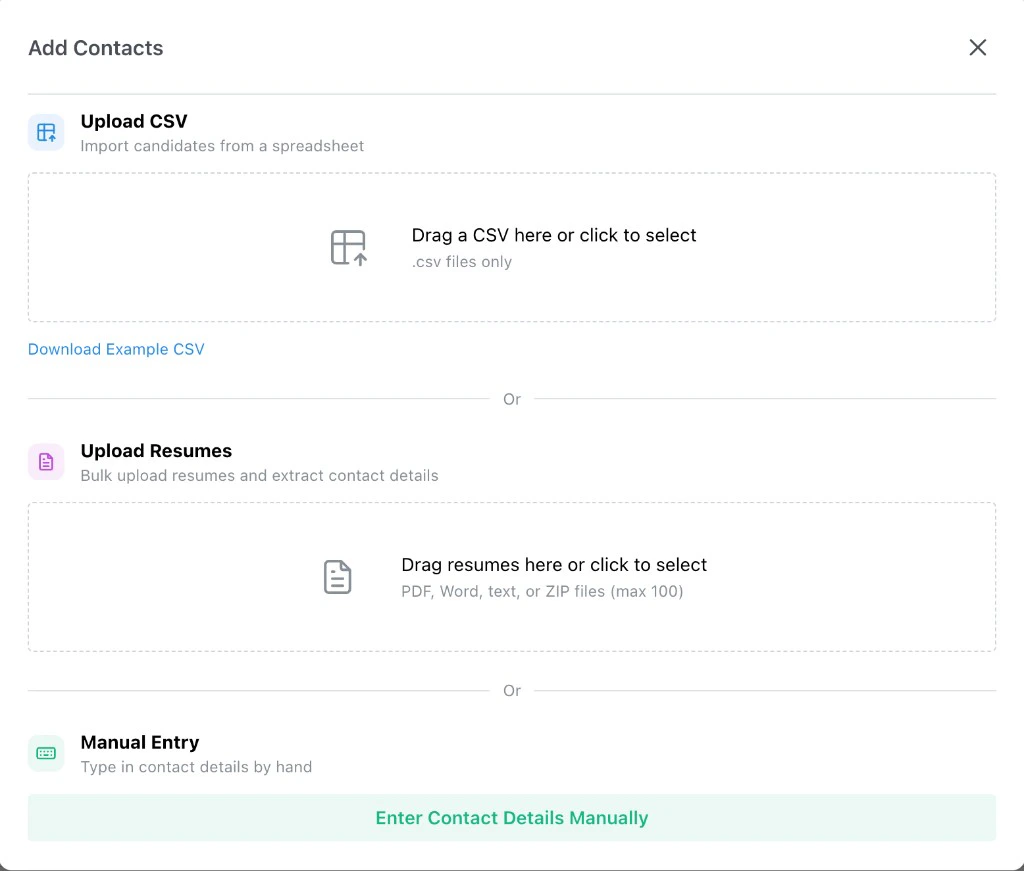
Die meisten Kandidaten gelangen automatisch zu einer Tenzo-Stelle: über die ATS-Synchronisierung, den Sourcing-Agenten oder die öffentliche Bewerbungs-API. Die Schaltfläche Kandidaten hinzufügen ist für alle anderen Fälle gedacht: spontane Ergänzungen, Stellen ohne ATS, einen vollständigen Test der Kandidatenerfahrung oder eine Liste aus der Tabelle eines Recruiters. Klicken Sie oben rechts auf einer Stellenseite auf Kandidaten hinzufügen, um den Dialog zu öffnen. Er bietet für Stellen mit Telefon- und Videointerviews dieselben Optionen, mit einigen unten erläuterten Unterschieden. Sie können auch von der Startseite eine CSV-Datei mit Kandidaten für verschiedene Stellen hochladen. Siehe Kandidaten für mehrere Stellen hochladen. Wenn sich ein vorhandener Kandidat auf eine andere Stelle bewirbt, bestimmen die Einstellungen Ihrer Organisation unter Kontakteinwilligung bei neuer Bewerbung wiederherstellen, welche Kontakteinwilligungen wiederhergestellt werden können. Beim Hinzufügen eines gesourcten Kandidaten zu einer anderen Stelle bleiben seine bisherigen Kontaktentscheidungen erhalten.
CSV hochladen
Verwenden Sie CSV hochladen, wenn Ihnen die Kontaktdaten der Kandidaten bereits in einer Tabelle vorliegen. Ziehen Sie eine.csv-Datei in den Upload-Bereich oder klicken Sie darauf, um eine auszuwählen. Es werden nur .csv-Dateien akzeptiert, jeweils eine Datei.
Die CSV-Datei kann die folgenden Spalten enthalten. Nur die von Ihnen ausgefüllten Spalten sind erforderlich. Unbekannte Spalten, einschließlich id, werden ignoriert:
Leere oder wiederholte Werte in einer zusätzlichen
id-Spalte führen keine Zeilen zusammen.
Klicken Sie unter dem Upload-Bereich auf Beispiel-CSV herunterladen, um ein Beispiel herunterzuladen. Es ist auf den Stellentyp abgestimmt: eine Vorlage mit Telefonnummern für Telefoninterviews und eine E-Mail-basierte Vorlage für Videointerviews.
Nach der Dateiauswahl zeigt Tenzo eine Vorschau der eingelesenen Kontakte. So können Sie gültige Zeilen prüfen, ungültige korrigieren und vor dem Absenden entscheiden, wie mit Kandidaten umgegangen wird, die bei dieser oder anderen Stellen bereits vorhanden sind.
Nach dem Absenden können Sie die Seite verlassen, während Tenzo Ihre Kandidaten hinzufügt. Kehren Sie zur Stelle zurück, um den Fortschritt und mögliche Fehler zu prüfen. Laufende Uploads bleiben sichtbar, wenn Sie die Seite neu laden. Sobald Sie das abgeschlossene Ergebnis gesehen haben, erscheint es beim erneuten Laden dieses Tabs nicht wieder. Ergebnisse ohne Fehler schließen sich automatisch nach 30 Sekunden. Ergebnisse mit Fehlern bleiben 15 Minuten lang sichtbar und bleiben geöffnet, während Sie die Fehlerdetails ansehen. Diese Zeiträume laufen nur, solange der Kandidatenbereich und der Browser-Tab sichtbar sind.
Lebensläufe hochladen
Verwenden Sie Lebensläufe hochladen, wenn Sie Lebenslaufdateien, aber keine Kontakttabelle haben. Der Dialog Kontakte hinzufügen akzeptiert PDF-, Word- und Textdateien sowie ZIP-Archive für größere Mengen.Einzelne Lebenslaufdateien
Ziehen Sie bei kleineren Mengen einzelne Lebenslaufdateien in den Bereich oder klicken Sie darauf, um Dateien auszuwählen. Pro Upload sind bis zu 100 Dateien mit jeweils höchstens 5 MB möglich. Wenn am Anfang Kontaktdaten fehlen, durchsucht Tenzo auch spätere Teile des Lebenslaufs. Tenzo extrahiert sofort den Namen und die Kontaktdaten des Kandidaten aus jedem Lebenslauf und zeigt sie im selben Prüf- und Korrekturablauf wie bei einem CSV-Upload an. Die ursprüngliche Lebenslaufdatei wird dem jeweiligen Kandidaten ebenfalls angehängt, damit sie später auf seiner Interviewprüfungsseite erscheint.ZIP-Massenimport
Laden Sie bei großen Übergaben — einem Recruiter-Ordner, Anmeldungen von einer Veranstaltung oder einem Archiv mit Hunderten oder Tausenden Lebensläufen — stattdessen eine einzelne ZIP-Datei hoch. ZIP-Importe unterstützen Archive mit bis zu 5 GB und 5.000 enthaltenen Lebenslaufdateien. Archive, die eine dieser Grenzen überschreiten, werden abgelehnt. Der Ablauf erfolgt asynchron:- Upload. Tenzo lädt die ZIP-Datei in einen sicheren Speicher. Lassen Sie diesen Tab bis zum Abschluss des Uploads geöffnet. Das Schließen des Browsers während des Uploads bricht ihn ab.
- Verarbeitung im Hintergrund. Tenzo entpackt das Archiv und extrahiert im Hintergrund die Kontaktdaten aus jedem unterstützten Lebenslauf.
- Fortschritt. Während der Verarbeitung zeigt Tenzo den Importfortschritt an. Große Archive können mehrere Minuten benötigen. Sie können den Dialog Kandidaten hinzufügen schließen und bei derselben Stelle erneut öffnen, um den Fortschritt weiterzuverfolgen. Der Import läuft im Hintergrund weiter.
- Prüfen und hinzufügen. Nach der Verarbeitung zeigt Tenzo die extrahierten Kontakte im selben Prüf- und Korrekturablauf wie bei CSV- oder einzelnen Lebenslauf-Uploads. Korrigieren Sie ungültige Zeilen, klären Sie Duplikate und senden Sie die Daten ab, um die Kandidaten zur Stelle hinzuzufügen.
- Ihnen nur Lebensläufe und keine Kontaktlisten vorliegen.
- Lebensläufe von Anfang an an Kandidaten angehängt sein sollen, damit die Lebenslaufanforderungen sie automatisch bewerten können.
- Sie eine Übergabe von einem Recruiter als Ordner oder ZIP-Datei mit Lebensläufen erhalten haben.
Manuelle Eingabe
Verwenden Sie Manuelle Eingabe, um einen einzelnen Kandidaten von Hand hinzuzufügen. Klicken Sie auf Kontaktdaten manuell eingeben, um ein kurzes Formular zu öffnen. Das Formular enthält:- Lebenslauf (optional): Legen Sie eine PDF-, Word- oder Textdatei (bis 5 MB) ab. Wenn eine Datei angehängt ist, füllt Tenzo das übrige Formular automatisch aus dem Lebenslauf aus.
- Name: Erforderlich.
- Telefon: Für Stellen mit Telefoninterview erforderlich.
- E-Mail: Für Stellen mit Videointerview erforderlich, außer Interview-Link auch per SMS senden ist aktiviert. Dann wird entweder eine E-Mail-Adresse oder eine Telefonnummer akzeptiert.
- Zeitzone: Optional.
- Postleitzahl: Optional. Akzeptiert internationale Postleitzahlen (z. B.
75001) sowie US-ZIP-Codes, sofern angegeben. - Kontaktquelle: Ob der Kandidat als Bewerber oder als gesourcter Kandidat hinzugefügt wird.
Dauerhafte Interviewlinks (Videointerviews)
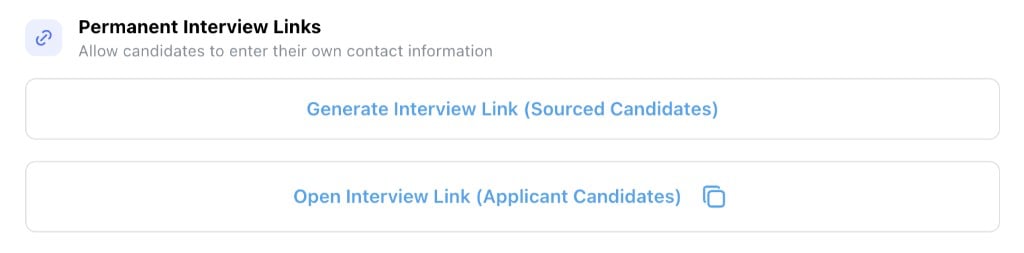
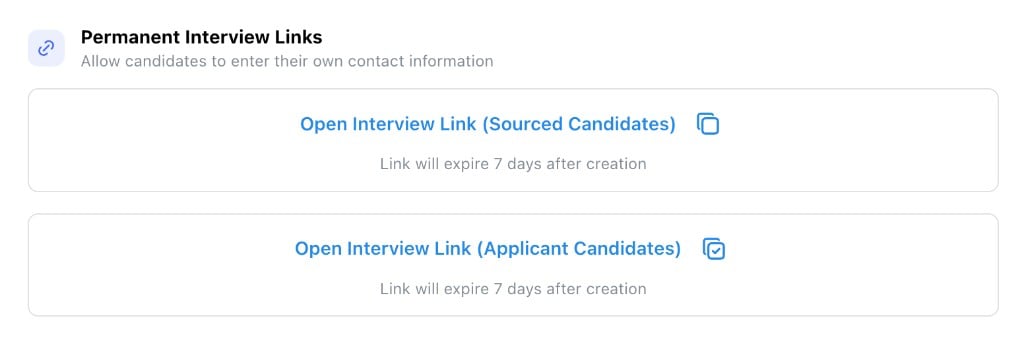
Nur bei Stellen mit Videointerview enthält der Dialog Kandidaten hinzufügen auch Dauerhafte Interviewlinks. Verwenden Sie diese, wenn Sie einen teilbaren Link senden möchten, statt Kandidaten einzeln hinzuzufügen. Es gibt zwei Links:- Bewerber — Kandidaten, die diesen Link verwenden, werden als Bewerber hinzugefügt.
- Gesourct — Kandidaten, die diesen Link verwenden, werden als gesourcte Kandidaten hinzugefügt.

Kandidaten für mehrere Stellen hochladen
Laden Sie von der Startseite eine CSV-Datei mit Kandidaten für verschiedene Stellen hoch: Öffnen Sie Neu erstellen und wählen Sie Kandidaten hochladen (unter Videoanruf). Sie benötigen für jede Zielstelle die Berechtigung Kandidaten verwalten. Zeilen für Stellen, die Sie nicht verwalten dürfen, werden mit einem Fehler übersprungen. Die übrige Datei wird weiterverarbeitet. Die CSV-Datei verwendet dieselben Kontaktspalten wie ein Upload für eine einzelne Stelle (Name, Telefon, E-Mail, SMS-Einwilligung und die oben genannten optionalen Felder) sowie Spalten zur Zuordnung jeder Zeile zu einer Stelle:
Jede Zeile benötigt mindestens Job ID oder Job name. Zuordnungsregeln:
- Wenn Job ID vorhanden ist und der Remote-Stellen-ID im ATS entspricht, wird diese Stelle verwendet.
- Andernfalls wird die Stelle verwendet, deren Stellen-ID der ATS-Integration in Tenzo mit Job ID übereinstimmt.
- Andernfalls ordnet Tenzo anhand von Job name zu, sofern vorhanden.
- Haben mehrere Stellen denselben Namen, wählt Tenzo die aktive aus.
- Haben mehrere aktive Stellen denselben Namen — oder ist keine aktiv und mehrere inaktive Stellen haben denselben Namen —, wird diese Zeile mit einem Fehler übersprungen und der übrige Upload fortgesetzt.
Nach dem Hinzufügen von Kandidaten
Neu hinzugefügte Kandidaten erscheinen im Tab Kandidaten mit dem Anrufstatus Ausstehend. Sobald die Stelle Aktiv ist, beginnt Tenzo mit der Kontaktaufnahme über die konfigurierte Ansprachemethode (Telefon, SMS oder Videointerviewlink).Stelle aktivieren: Eine Stelle muss aktiv sein, damit die Ansprache beginnt. Wenn Sie Kandidaten zu einer ganz neuen Stelle hinzufügen, klicken Sie nach Abschluss der Konfiguration auf Aktivieren.Weitere Informationen zum Tab Kandidaten — Spalten, Punktzahlen, Kommentare, Sammelaktionen und Interviewprüfung — finden Sie unter Tabelle der Interviewergebnisse und Interview prüfen.