

Ein Interview prüfen
Wenn Sie in der Interviewergebnistabelle auf eine Kandidatenzeile klicken, öffnet sich die vollständige Interviewprüfung. Links stehen Aufnahme und Transkript, rechts die Analyse: Punktzahlen, Zusammenfassung, Bewertungen der Fragen, Fragen des Kandidaten, empfohlene Stellen, markierte Ereignisse und KI-Chat.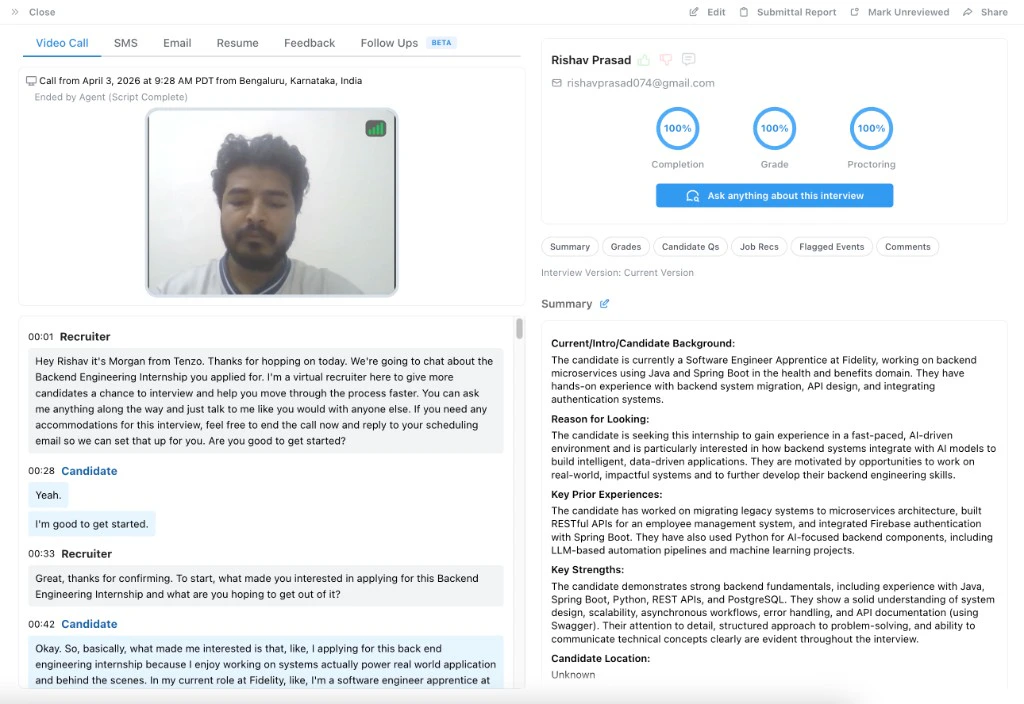
Bedienung per Tastatur
Mit Tab wechseln Sie zwischen den Steuerelementen, mit Umschalt+Tab zurück. Drücken Sie Enter oder die Leertaste, um eine fokussierte Schaltfläche zu aktivieren. Dies gilt auch für das Aufklappen von Fragendetails, das Öffnen des Nachrichtenverlaufs oder den Sprung zu einer markierten Stelle in der Aufnahme. Aktionen innerhalb einer Prüfungskarte, etwa das Bearbeiten einer Bewertung, bleiben vom Öffnen der Karte selbst getrennt.Reiter am oberen Rand
Oberhalb des Kandidatennamens stehen mehrere Reiter. Welche erscheinen, hängt vom Interviewtyp und von der Konfiguration Ihrer Stelle ab:- Videoanruf / Telefonanruf: Das Interview mit Aufnahme bzw. Audio und Transkript. Erscheint, sobald ein Anruf zur Prüfung vorliegt; bis dahin öffnet sich die Detailansicht auf Verlauf. Vom Kandidaten über WhatsApp gestartete Anrufe sind als WhatsApp-Anrufe gekennzeichnet.
- Verlauf: Die Aktivitätszeitachse des Kandidaten: älteste Einträge oben, neueste unten; beim Öffnen wird zur jüngsten Aktivität gescrollt. Sie enthält Anrufversuche mit Status, Zeit und Dauer, Tenzo-Phasenwechsel, das Hinzufügen des Kandidaten, seit seinem Beitritt zur Stelle geänderte Einwilligungen sowie SMS-/E-Mail-Gespräche, die zwischen Anrufen zu Abschnitten zusammengefasst werden. Im Verlauf erscheinen SMS- und WhatsApp-Nachrichten einschließlich fehlgeschlagener Zustellungen erst ab dem Zeitpunkt, zu dem der Kandidat zuletzt zu dieser Stelle hinzugefügt wurde. Jeder Phaseneintrag zeigt Ziel und Zeit sowie, wenn zusätzlicher Kontext vorliegt, eine Erklärung. Phasenabzeichen an anderer Stelle zeigen dieselbe Erklärung beim Darüberfahren; Abzeichen ohne Erklärung haben keinen Tooltip. Standardmäßig ist Wichtige Aktivitäten ausgewählt: Anrufe, ausstehende Einladungen, Phasenänderungen, Hinzufügen des Kandidaten, Einwilligungsänderungen und E-Mail-Verläufe. SMS-Gespräche erscheinen hier ebenfalls, wenn der Kandidat zuerst einen Anruf anfordern muss. Bei Telefonstellen erscheinen nur E-Mail-Verläufe mit Kandidatenantwort; bei Videostellen alle Verläufe einschließlich Einladungen und Erinnerungen. Filtern Sie außerdem nach allen Aktivitäten, Anrufen, SMS, WhatsApp und/oder E-Mails, sofern für den jeweiligen Kanal ein Verlauf oder eine ausstehende Einladung vorliegt, sowie nach Phasen oder Einwilligungen, sofern dieser Kandidat Einwilligungsänderungen auf der Stelle hat. Muss der Kandidat zuerst einen Anruf anfordern, zeigt der Verlauf geplante Einladungen als SMS · Ausstehend oder E-Mail · Ausstehend, sofern sie versendet werden können. Diese Einladungen erscheinen unter Alle Aktivitäten, Wichtige Aktivitäten und im passenden Filter SMS oder E-Mails, nicht unter Anrufe. Schriftliche Einladungen erscheinen nicht als Anruf · Abgebrochen. Karten für ausstehende Einladungen lassen sich nicht aufklappen. Eine weitere geplante SMS erscheint mit SMS · Ausstehend neben dem bisherigen SMS-Gespräch. Fahren Sie über eine Anrufkarte, um das Transkript vorab zu sehen, oder über die Karte einer SMS-/E-Mail-Konversation, um den Gesprächsverlauf vorzusehen. Klicken Sie die Karte einer SMS-/E-Mail-Konversation zum Aufklappen an oder verwenden Sie In SMS öffnen bzw. In E-Mail öffnen, um zum entsprechenden Verlaufsfilter mit aufgeklappten Gesprächen zu wechseln. Unter allen Aktivitäten, SMS oder E-Mails öffnet Nachrichten ausklappen alle sichtbaren Abschnitte zugleich. Bei Testanrufen ist der Reiter verborgen.
- SMS: SMS-Verlauf mit dem Kandidaten für diese Stelle, einschließlich SMS mit jeder anderen Nummer, die der Kandidat verwendet hat. SMS mit einer anderen als der hinterlegten Nummer zeigen „Nummer mit Endung“ und die letzten vier Ziffern dieser Nummer. Kann er nicht geladen werden, zeigt der Reiter einen Fehler. Öffnen Sie den Reiter erneut, um es noch einmal zu versuchen.
- WhatsApp: WhatsApp-Nachrichtenverlauf mit dem Kandidaten, getrennt von SMS. Sie können hier nur innerhalb von 24 Stunden nach der letzten WhatsApp-Nachricht des Kandidaten von der hinterlegten Nummer antworten. Siehe Kontaktaufnahme über WhatsApp.
- E-Mail: E-Mail-Verlauf mit dem Kandidaten. Kann er nicht geladen werden, zeigt der Reiter einen Fehler mit Erneut versuchen. Auch Verlauf zeigt dann einen Fehler mit Erneut versuchen, damit fehlende E-Mails nicht mit einem leeren Gespräch verwechselt werden.
- Lebenslauf: Lebenslauf des Kandidaten, sofern vorhanden.
- Zeitachse: Geplante Folgetermine für den Kandidaten.
- Geplantes Folgegespräch: Aktueller Zustand der Terminplanung für das Folgegespräch.
- Feedback: Vom Kandidaten eingereichtes Feedback zu seiner Interviewerfahrung, sofern tatsächlich vorhanden.
- Identitätsprüfung: Details der Identitätsprüfung bei Videostellen mit aktivierter Identitätsprüfung. Siehe Reiter Identitätsprüfung.
- Meeting-Notizen (Beta): Notizen zum Kandidaten.
- Frühere Interviews: Andere Bewerbungen dieses Kandidaten in Ihrer Organisation. Der Reitername enthält die Anzahl, etwa Frühere Interviews (2). Siehe Frühere Interviews.
Video abspielen und Transkript verfolgen
Das Video läuft links im Reiter Videoanruf mit den üblichen Steuerelementen für Wiedergabe/Pause, Lautstärke und Vollbild. Bei Videointerviews, die auf einem Computer mit Bildschirmfreigabe aufgezeichnet wurden, gibt es außerdem einen Umschalter zwischen Webcam und Bildschirm des Kandidaten. Netzwerkbalken zeigen die Verbindungsqualität des Kandidaten während des Anrufs. Sind Webcam- und Bildschirmaufnahmen vorhanden, hält Tenzo sie in einer gemeinsamen Wiedergabe synchron. Die Wiedergabe kann kurz pausieren, während die Bildschirmaufnahme puffert oder aufholt. Kann ein Bildschirmabschnitt nicht wiederhergestellt werden, zeigt Tenzo einen Hinweis und fährt mit dem Kandidatenvideo fort, damit das restliche Interview weiterhin angesehen werden kann.Die Aufnahmequalität hängt vom Gerät des Kandidaten ab. Die Webcam nimmt auf Computern mit einer
festen Auflösung von 540p (960×540), auf Telefonen mit 360p (640×360) auf,
jeweils mit bis zu 20 Bildern pro Sekunde. Unter hoher CPU-Last kann die Bildrate weiter sinken.
Telefone verwenden die niedrigere Auflösung, damit das Interview flüssig bleibt und der Browser
nicht währenddessen abstürzt. Telefonaufnahmen wirken deshalb weniger scharf als Computeraufnahmen.
Transkription, Bewertung und Proctoring-Genauigkeit werden dadurch nicht beeinflusst.
- Zeilen im Transkript
- Bewertungen der Fragen auf der rechten Seite
- Fragen des Kandidaten
- Markierte Ereignisse und einzelne Bilder innerhalb dieser Ereignisse
Wer den Anruf beendet hat
Der Beendigungsgrund wird dem Kandidaten, Ihrer KI (mit dem KI-Anrufernamen der Stelle, etwa „Von Alex beendet“), dem System oder Unbekannt zugeordnet, wenn Tenzo dies nicht feststellen kann. Ein Telefonanruf kann zunächst Unbekannt anzeigen und sich bei weiteren Informationen aktualisieren. Bleiben die Angaben uneindeutig, bleibt er Unbekannt. Auch eine Zuordnung zum Kandidaten beweist nicht, dass er absichtlich aufgelegt hat: Seine Verbindung kann abgebrochen sein. Zwei Beendigungsgründe benötigen zusätzlichen Kontext:- Abgenommen, keine Reaktion bedeutet, dass der Anruf angenommen wurde, der Kandidat aber nie gesprochen hat. Für Folgeversuche behandelt Tenzo dies wie einen nicht angenommenen Anruf. Er kann trotzdem als vom Kandidaten beendet erscheinen, wenn dessen Seite aufgelegt hat.
- Verbindung getrennt bedeutet, dass die Verbindung ohne spezifischeren Grund endete. Daraus geht nicht hervor, welche Seite aufgelegt hat. Kann Tenzo es feststellen, wird der Anruf dem Kandidaten oder System zugeordnet, andernfalls Unbekannt.
- Von <Name Ihrer KI> beendet bedeutet, dass die KI den Anruf bewusst beendet hat: Das Skript war fertig, der Kandidat wollte nicht fortfahren, eine Ausschlussantwort beendete die Vorauswahl oder eine Mailbox wurde erkannt.
- Vom System beendet bedeutet, dass Plattform, Telefonie oder Netzwerk den Anruf beendeten, etwa durch Verbindungsabbruch, fehlgeschlagenes Wählen oder Zeitüberschreitung. Dies ist keine Entscheidung der KI und sagt nichts über die Antworten des Kandidaten aus.
Eine Zeitüberschreitung kann je nach ausgelöstem Zeitgeber beiden Seiten zugeordnet werden.
Bei zu langem Schweigen des Kandidaten entscheidet die KI, den Anruf zu beenden;
Verbindungs- und Verifizierungszeitüberschreitungen betreffen die Plattform und erscheinen als vom System beendet.Die sitzungsbezogenen Zeilen Anruf beendet gelten für Versuche, an denen der Kandidat tatsächlich teilgenommen hat.
Versuche ohne Beteiligung haben einen Beendigungsgrund, aber keine solche Zeile:
Anrufe ohne Verbindung (nicht angenommen, besetzt oder fehlgeschlagenes Wählen)
und Anrufe mit Abgenommen, keine Reaktion.
Öffnen Sie Verlauf und filtern Sie nach Anrufen, um jeden Wählversuch zu sehen.
Punktzahlen oben: Abschluss, Bewertung, Proctoring
Die Kopfzeile rechts zeigt oben drei Ringe und die Schaltfläche „Fragen Sie alles zu diesem Interview“.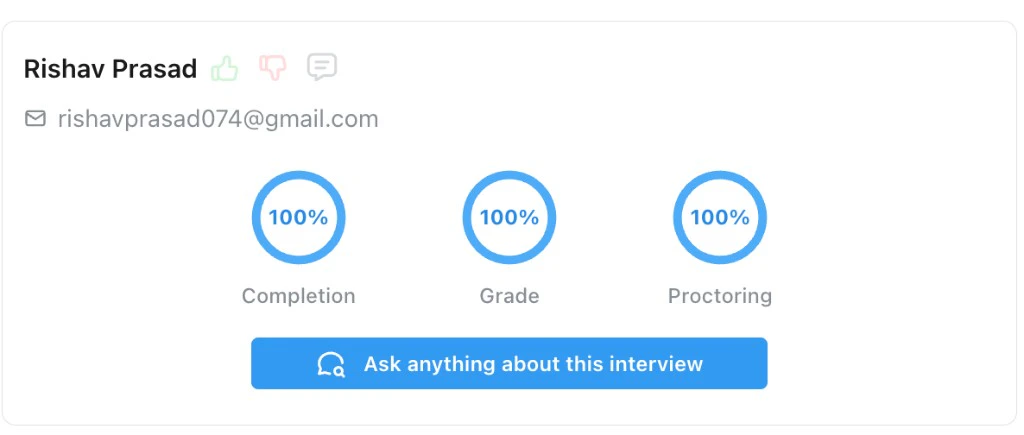
- Abschluss: Anteil der berücksichtigten Vorauswahlfragen, die der Kandidat beantwortet hat. Unter Anrufstatus erfahren Sie, wie dies mit der Kennzeichnung Abgeschlossen bzw. Aufgelegt zusammenhängt.
- Bewertung: Gesamtpunktzahl des Interviews von 0 bis 100, berechnet aus der Bewertung der Antworten anhand der konfigurierten Vorauswahlfragen.
- Proctoring: Nur bei Videointerviews. Eine Punktzahl von 0 bis 100 fasst anhand der Häufigkeit markierter verdächtiger Ereignisse zusammen, wie unauffällig das Interview war. Die vollständigen Bewertungsregeln stehen unter Proctoring-Punktzahl.
Zusammenfassung
Die Zusammenfassung ist ein generierter Überblick über das Interview. Ihre genauen Abschnitte, etwa Hintergrund, Wechselgrund, wichtige Vorerfahrungen, zentrale Stärken und Kandidatenstandort, stammen aus der Zusammenfassungsvorlage der Stelle.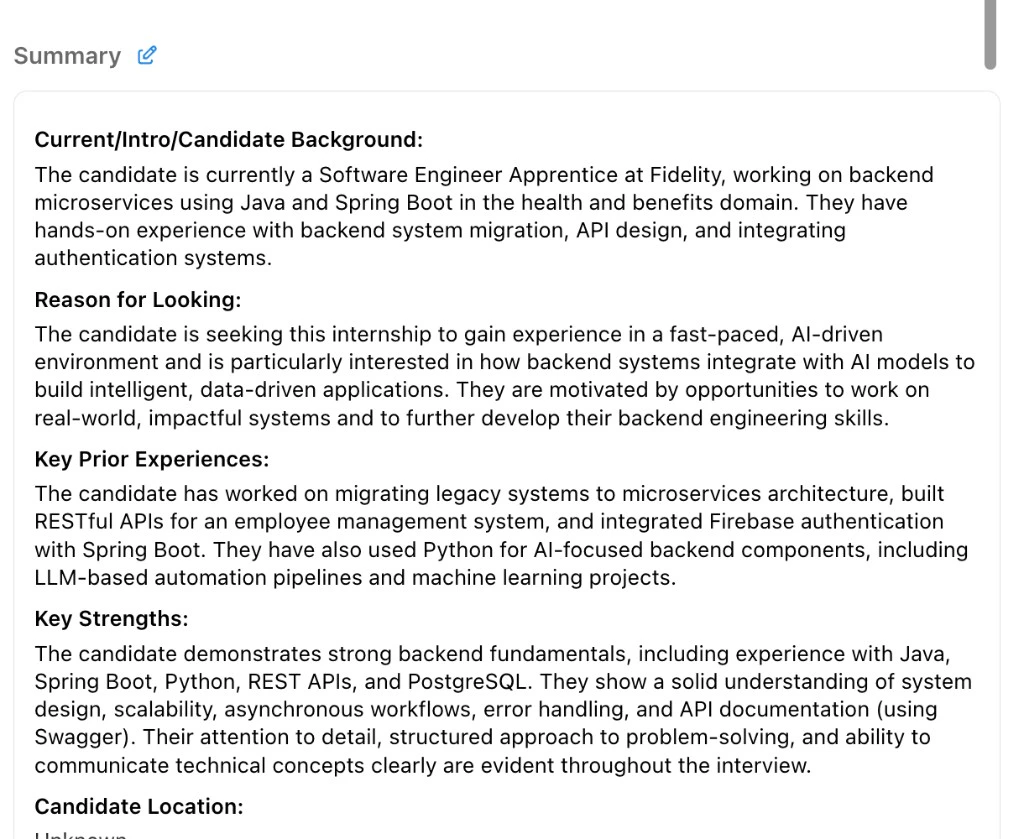
Eine Zusammenfassung wird nur erstellt, wenn der Kandidat am Interview teilgenommen hat,
also mindestens eine Vorauswahlfrage beantwortet hat (Abschlussquote über 0 %).
Dies ist unabhängig davon, ob der Anruf als Abgeschlossen
markiert wurde (Ende des geskripteten Interviews erreicht),
und von der separaten Prüfung oberhalb/unterhalb des Schwellenwerts
für ATS-Phasenwechsel, etwa der standardmäßigen Abschlussquote von 80 %.
Ein Kandidat, der einige Fragen beantwortet und früh auflegt, erhält weiterhin eine Zusammenfassung.
Wer nie teilgenommen hat, hat keine Zusammenfassung zur Anzeige.
Bewertungen der Fragen
Der Bereich Bewertungen der Fragen zeigt je Frage, wie Tenzo die Antworten des Kandidaten bewertet hat.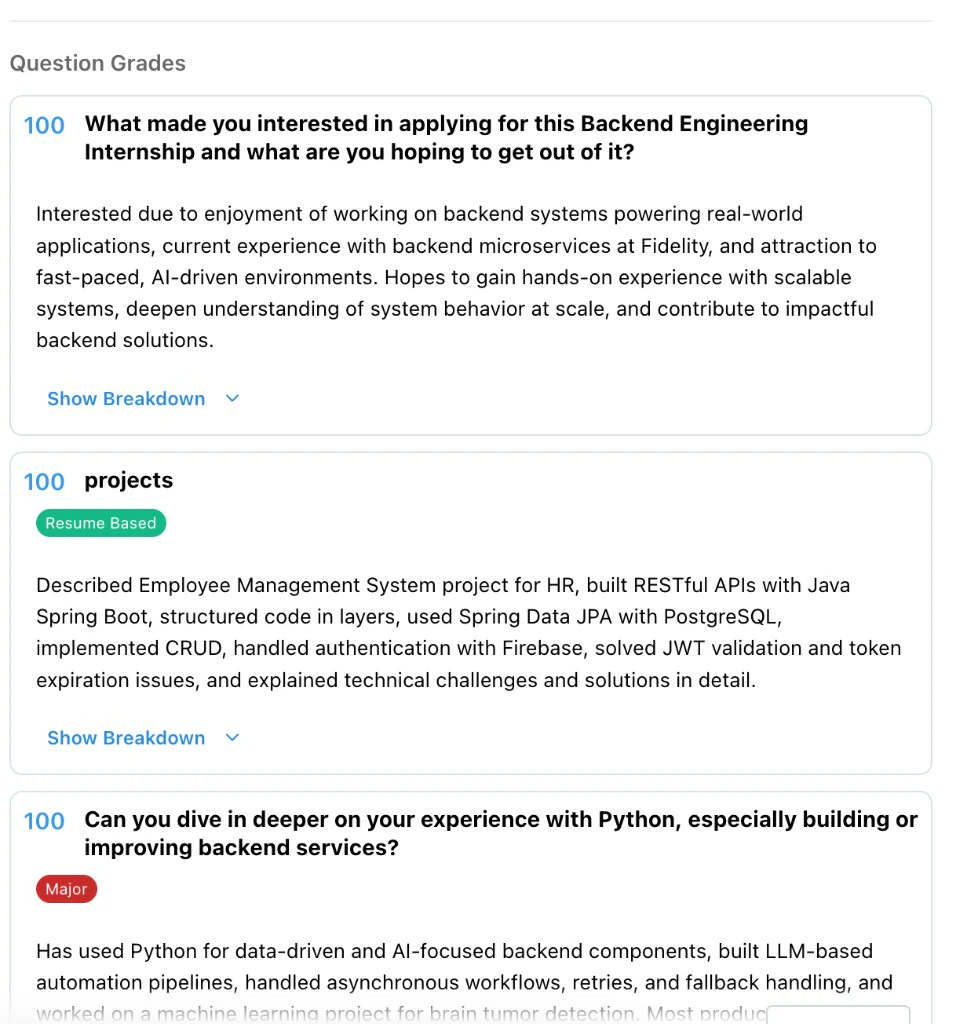
- Punktzahl (links): Die von Tenzo vergebene Bewertung, auf eine ganze Zahl von 100 gerundet.
Ein
?bedeutet, dass die Frage nicht gestellt wurde. Eine gelbe Punktzahl oder ein gelbes Abzeichen zeigt vorläufig die volle Punktzahl bis zur Prüfung einer Arbeitsplatzanpassung. Rot bedeutet, dass eine erforderliche Frage nicht bestanden wurde (Bewertung 0). Bei erforderlichen Ja/Nein-Fragen ersetzt ein grüner Haken für die richtige Antwort oder ein rotes X für die falsche, nicht erfüllte Anforderung die Zahl. - Fragentitel: Was der Kandidat gefragt wurde.
- Abzeichen: Fragentyp und Wichtigkeit, etwa Lebenslaufbasiert, Wichtig, Info oder Ausschlussmarkierungen, sofern sie für die Frage gelten.
- Antwort: Verdichtete Fassung der Kandidatenantwort.
- Aufschlüsselung anzeigen: Erscheint bei Fragen, die anhand eines Bewertungsrasters mit Stufen bewertet werden.
Tooltip mit Bewertungsanweisungen
Fahren Sie über die Punktzahl links an einer Frage, um die verwendeten Bewertungsanweisungen zu sehen. Hat die Frage Zusammenfassungsanweisungen, stehen diese im selben Tooltip. Sie erklären die Erstellung der Antwortzusammenfassung, nicht die Punktevergabe. Bei automatisch generierten und lebenslaufbasierten Fragen zeigt der Tooltip außerdem die Generierungsanweisungen, aus denen die Frage entstand.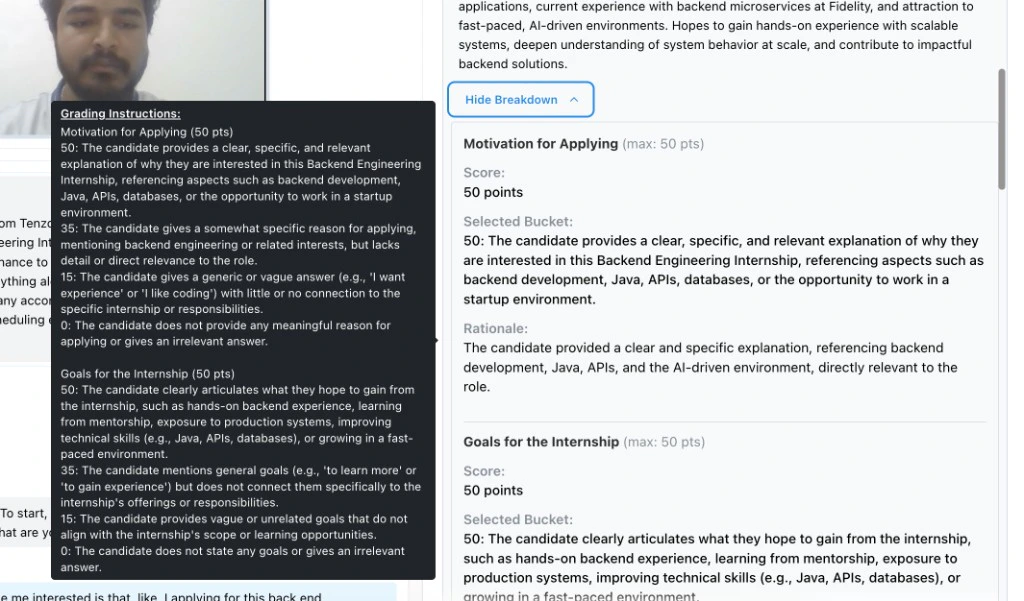
Aufschlüsselung anzeigen
Mit Aufschlüsselung anzeigen öffnen Sie die Rasterbewertung der Frage. Für jede Kategorie zeigt die Aufschlüsselung:- Kategoriename und Höchstpunktzahl, etwa
Bewerbungsmotivation (max.: 50 Punkte) - Punktzahl: Vergebene Punkte.
- Ausgewählte Stufe: Die von Tenzo gewählte Stufe dieser Kategorie.
- Begründung: Warum Tenzo diese Stufe gewählt hat.
- Unten die Gesamtpunktzahl, wenn mehrere Kategorien vorhanden sind.
25 / 50 → 50 / 100.
Wenn Sie eine Kategorienpunktzahl manuell bearbeiten, ist sie in der Aufschlüsselung als Manuelle Korrektur markiert.
Prüfung von Anpassungsanfragen
Manche Antworten sollten nicht automatisch bewertet werden, weil eine Person den dahinterliegenden Grund abwägen muss. Das deutlichste Beispiel ist eine Arbeitsplatzanpassung: Kann ein Kandidat wegen eines regelmäßigen Arzttermins eine bestimmte Schicht nicht übernehmen, beschreibt er einen geschützten Umstand und besteht nicht einfach die Verfügbarkeitsfrage nicht. Diese Antwort automatisch gegen ihn zu werten, wäre unfair und ein Compliance-Risiko. Standardmäßig markiert Tenzo Antworten zu drei im US-Arbeitsrecht anerkannten Bereichen geschützter Anpassungen: Behinderung oder medizinische Gründe (ADA), Religion (Title VII) und Schwangerschaft oder Geburt (PWFA). Organisationen verwalten wiederverwendbare Kriterien unter Verwaltung > Vorlagenbibliothek > Regelsätze zur Prüfung von Arbeitsplatzanpassungen. Dort können eigene Einschlussregeln und ausdrückliche Ausschlüsse definiert werden. In den Einstellungen Prüfung von Anpassungsanfragen der Stelle wählen Teams die geltenden Regelsätze und sehen eine aktuelle Vorschau der kombinierten wirksamen Kriterien. Jede Markierung nennt ihre Kategorie. Ist Prüfung von Anpassungsanfragen für eine Stelle aktiviert, achtet Tenzo bei der Verarbeitung nach dem Interview auf diese Antworten und markiert sie für eine menschliche Entscheidung. So wird ein Kandidat für die Offenlegung einer Anpassung nicht benachteiligt. Die Prüfung verwendet das unbearbeitete Transkript vor dem Ausblenden von Angaben, also die eigenen Worte des Kandidaten vor jeder Ausblendung, weil genau die gesuchten Informationen beim Ausblenden entfernt werden. Sie liest beide Gesprächsseiten, Fragen des Interviewers und Antworten des Kandidaten, damit eine Markierung der tatsächlich beantworteten Frage zugeordnet wird. Das ist bei kurzen Antworten wichtig: „Schwangerschaft“ als Antwort auf „Warum haben Sie Ihre letzte Stelle verlassen?“ wird der Frage zum beruflichen Werdegang zugeordnet und keiner anderen Frage, die zufällig Gesundheit oder Terminplanung betrifft.Was Sie sehen
Eine markierte Frage erhält bis zur menschlichen Prüfung die volle Punktzahl. In der Fragenliste ist ihr Bewertungsabzeichen gelb, um die vorläufig volle Punktzahl anzuzeigen. Die Karte trägt außerdem den gelben Hinweis Prüfung der Anpassung am Arbeitsplatz erforderlich. Die Frage zählt mit voller Punktzahl zur gesamten Bewertung. Damit kann eine offengelegte Anpassung die Punktzahl bis zu Ihrer Entscheidung nur verbessern oder unverändert lassen, aber niemals senken. Beim Bearbeiten zeigt der Dialog, welche Punktzahl die Antwort ohne diese vorläufige Gutschrift erhalten hätte. Hätte ein Kandidat die Mindestpunktzahl ohnehin aus eigener Leistung erreicht oder überschritten, etwa mit 100 % oder oberhalb der Bestehensgrenze, hält Tenzo ihn nicht zur Anpassungsprüfung zurück. Er gelangt ohne Prüfverzögerung direkt zum üblichen Ergebnis. Die Offenlegung bleibt dokumentiert: Die Frage behält ihre Erläuterung mit keine Prüfung erforderlich, und die Antwort behält genau ihre verdiente Punktzahl. Es wird keine vorläufige Gutschrift angewendet, weil sie nicht nötig ist. Hier gilt der strengere Wert aus Mindestpunktzahl der Stelle und ATS-Schwellenwert für bestandene Interviews. Wer nur den Stellenwert, nicht aber den ATS-Wert erreicht, erhält daher weiter die vorläufige Gutschrift und menschliche Prüfung. Informationsfragen ohne Bewertungsgewicht können zur Information und zum Ausblenden markiert werden. Sie erhalten aber keine vorläufige Erhöhung der Punktzahl und halten die Phase Arbeitsplatzanpassung angefordert nicht aufrecht. Alle Markierungen werden außerdem in einer Zusammenfassung Prüfung von Anpassungsanfragen gesammelt. Sie zeigt den genauen Wortlaut des Kandidaten, die beantwortete Frage und den Markierungsgrund. Diese Zusammenfassung ist direkt nach der Interviewverarbeitung in der App verfügbar, sodass Sie sofort handeln können. Das Interview selbst wird nicht zurückgehalten. Sobald es verarbeitet ist, führt Tenzo die gewöhnliche Ergebnisverarbeitung aus: Bewertung, Synchronisierung zum ATS, Ergebnis-E-Mail an den Kandidaten, ATS-Notiz und übliche Folgeaktionen. Automatische Terminbuchung ist blockiert, solange sich der Kandidat in der Phase Arbeitsplatzanpassung angefordert befindet. Zurückgehalten wird die Ergebnisphase: Statt zum endgültigen Ergebnis zu wechseln, wartet der Kandidat in Arbeitsplatzanpassung angefordert, bis jede Markierung geklärt ist. So wird keine Phasenentscheidung abgeschlossen, bevor eine Person die Offenlegung abgewogen hat. Organisationen können optional in den ATS-Einstellungen eine Phase Arbeitsplatzanpassung angefordert zuordnen. Ist sie gesetzt, wechselt die Bewerbung während der offenen Prüfung auch im ATS in diese Phase. Nach der Klärung ersetzt die endgültige Ergebnisphase diese Zuordnung, außer ein Recruiter hat den Kandidaten bereits weiterbewegt; dann bleibt dessen Entscheidung bestehen. Das Zurückhalten gilt nur für Interviews, deren Ergebnis sich noch ändern könnte. Besteht der Kandidat unabhängig von der Offenlegung nicht, weil er eine Ausschlussfrage nicht besteht oder selbst mit voller Punktzahl für alle markierten Fragen die Bestehensschwellen des Interviews verfehlt, etwa unter der Mindestpunktzahl liegt, wechselt er direkt in die Phase für nicht bestandene Interviews. Er wartet nicht auf eine Prüfung, weil diese das bereits unter der günstigsten Annahme voller Punktzahl feststehende Ergebnis nicht ändern könnte.Eine Markierung klären
An der markierten Frage können Sie:- Bewertung vergeben – Die Frage selbst bewerten. Ihre Bewertung ersetzt die angenommene volle Punktzahl und zählt wie jede andere Antwort zur Gesamtbewertung. Ein eigener Dialog fragt Punktzahl und Ihre Begründung ab. Frage und Kandidatenantwort erscheinen als Kontext, können hier aber nicht geändert werden. Die Prüfung entscheidet über die Punktzahl und dient nicht dazu, Frage oder Antwort umzuformulieren. Die Begründung ist erforderlich und wird zusammen mit der Punktzahl im Audit-Protokoll erfasst.
- Ausblenden – Die angenommene volle Punktzahl beibehalten und die Markierung entfernen. Die volle Punktzahl bleibt in der Bewertung enthalten.
Diese Prüfung verwendet das Transkript vor dem Ausblenden von Angaben.
Prüfer können daher die zugrunde liegende Aussage des Kandidaten sehen,
auch wenn Angaben ausgeblendet werden.
Das Zitat in der Zusammenfassung der Anpassungsprüfung kann deshalb Wortlaut enthalten,
der an anderer Stelle der Ergebnisse ausgeblendet ist.
Fragen des Kandidaten
Hat der Kandidat im Interview eigene Fragen gestellt, stehen sie im Bereich Fragen des Kandidaten.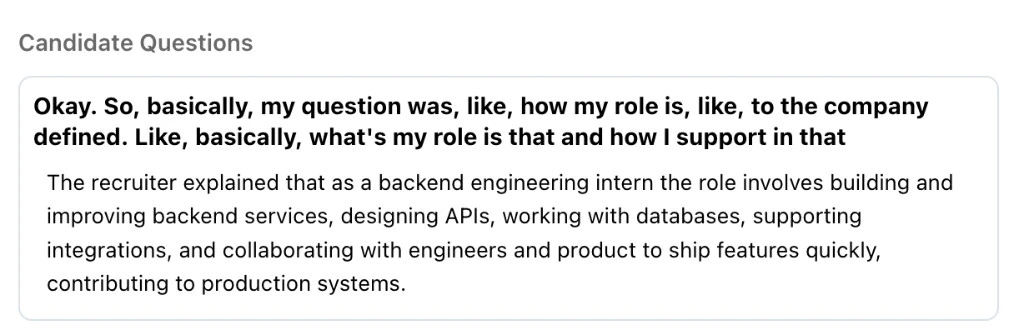
Empfohlene Stellen
Wenn Reverse Sourcing aktiviert ist, kann Tenzo weitere offene Stellen Ihres Arbeitsbereichs empfehlen, zu denen der Kandidat passen könnte. Die dabei verwendeten, aus Interviews gewonnenen Lebenslaufinformationen stammen aus Interviews Ihrer Organisation. Empfehlungen erscheinen gegebenenfalls in zwei Gruppen:- Empfohlene Stellen (im Umkreis von 40 Meilen) – Stellen in der Nähe des Kandidatenstandorts.
- Empfohlene Stellen (überall) – Stellen im gesamten Arbeitsbereich.
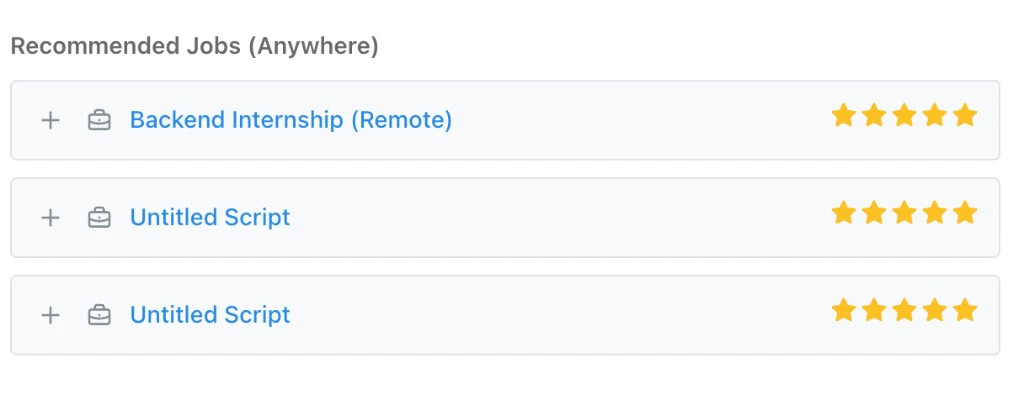
- Pluszeichen (+): Diesen Kandidaten als gesourcten Kandidaten zur Stelle hinzufügen.
- Stellenname: Öffnet den Skripteditor der Stelle in einem neuen Tab.
- Sternebewertung: Übereinstimmung mit 1 bis 5 Sternen. Fahren Sie über die Sterne, um Tenzos Begründung für die Übereinstimmung zu sehen.
Markierte Ereignisse bei Videointerviews
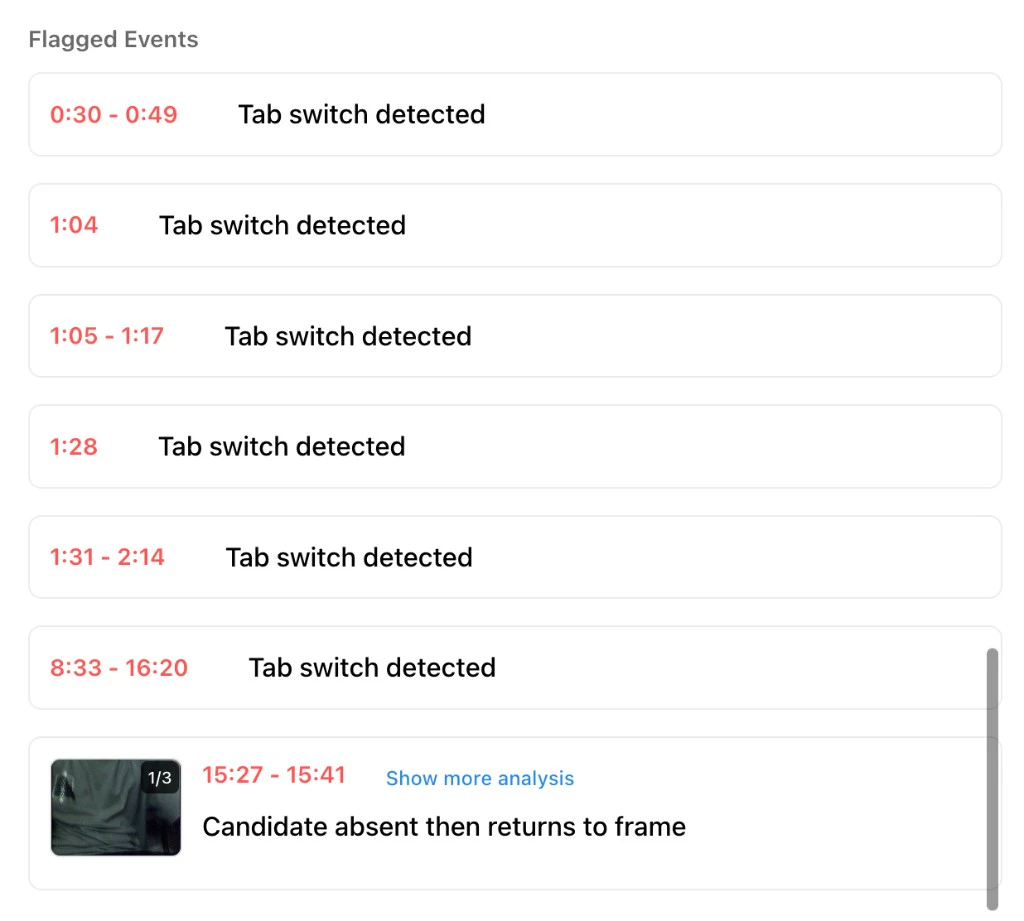
Bei Videointerviews listet Markierte Ereignisse die während des Interviews erkannten Proctoring-Ereignisse auf. Dieselben Ereignisse bestimmen die Proctoring-Punktzahl. Wenn nichts markiert wurde, sehen Sie Folgendes:
Ereignistypen
Häufige Ereignisse sind:- Tab-Wechsel erkannt – Der Kandidat wechselte den Fokus zu einem anderen Tab oder Fenster.
- Nicht im Bild / Kandidat abwesend, kehrt anschließend ins Bild zurück – Der Kandidat fehlte im Kamerabild.
- Mehrere Personen – Im Kamerabild wurde mehr als eine Person erkannt.
- Blick abgewandt / Teilweise außerhalb des Bildes – Das Gesicht war außerhalb des Bildes oder abgewandt.
- VPN oder Proxy erkannt – Die IP-Adresse des Kandidaten deutet auf ein VPN oder einen Proxy hin.
- Verdächtiges virtuelles Gerät installiert / Verdächtiges virtuelles Gerät in Verwendung – Ein bekanntes virtuelles Kamera- oder Audiowerkzeug wie OBS oder ein virtuelles Audiokabel war verfügbar oder wurde während des Interviews verwendet. Diese gelben Markierungen sind schwache Hinweise zur Prüfung und kein Nachweis für Täuschung. Unter Proctoring-Punktzahl finden Sie den begrenzten Punkteabzug.
- Standort außerhalb der zulässigen Länder – Die IP-Adresse liegt in einem Land, das Ihre Stelle nicht erlaubt.
- Kamera aus / Kamera getrennt / Mikrofon aus / Mikrofon getrennt / Bildschirmfreigabe getrennt – Das entsprechende Gerät oder die Übertragung wurde während des Interviews beendet.
- Mehrere Bildschirme – Während aktiver Bildschirmfreigabe wurden mehrere erweiterte Bildschirme erkannt, auch beim Start oder Fortsetzen der Freigabe. Die Kandidatenanforderungen und Erkennungsgrenzen stehen unter Bildschirmfreigabe erforderlich.
- App-Wechsel – Ein Kandidat auf einem Mobilgerät wechselte in eine andere App.
- Kopieren und Einfügen verwendet – Der Kandidat fügte Text in ein Antwortfeld ein.
- Erneut beigetreten – Der Kandidat verließ das Interview und trat erneut bei.
Ereignisse mit Bildern
Gesichts- und visuelle Ereignisse zeigen ein Vorschaubild des Kamerabilds zum Ereigniszeitpunkt. Dazu zählen Nicht im Bild, Mehrere Personen, Blick abgewandt und Teilweise außerhalb des Bildes. Bei mehreren aufgenommenen Bildern zeigt die Vorschau einen Zähler 1/N. Mehr Analyse anzeigen öffnet eine Galerie mit bis zu sechs über das Ereignis verteilten Bildern und der ausführlichen KI-Analyse. Die meisten anderen Ereignisse zeigen nur Zeitstempel und Beschreibung. Tab-Wechsel haben üblicherweise kein Bild, weil die Kamera beim Tab-Wechsel nicht mehr im Fokus ist. Der Screenshot oben zeigt mehrere Tab-Wechsel ohne Vorschaubilder.Alles zu diesem Interview fragen
Die Schaltfläche Fragen Sie alles zu diesem Interview öffnet einen KI-Chat zum Transkript dieses Kandidaten.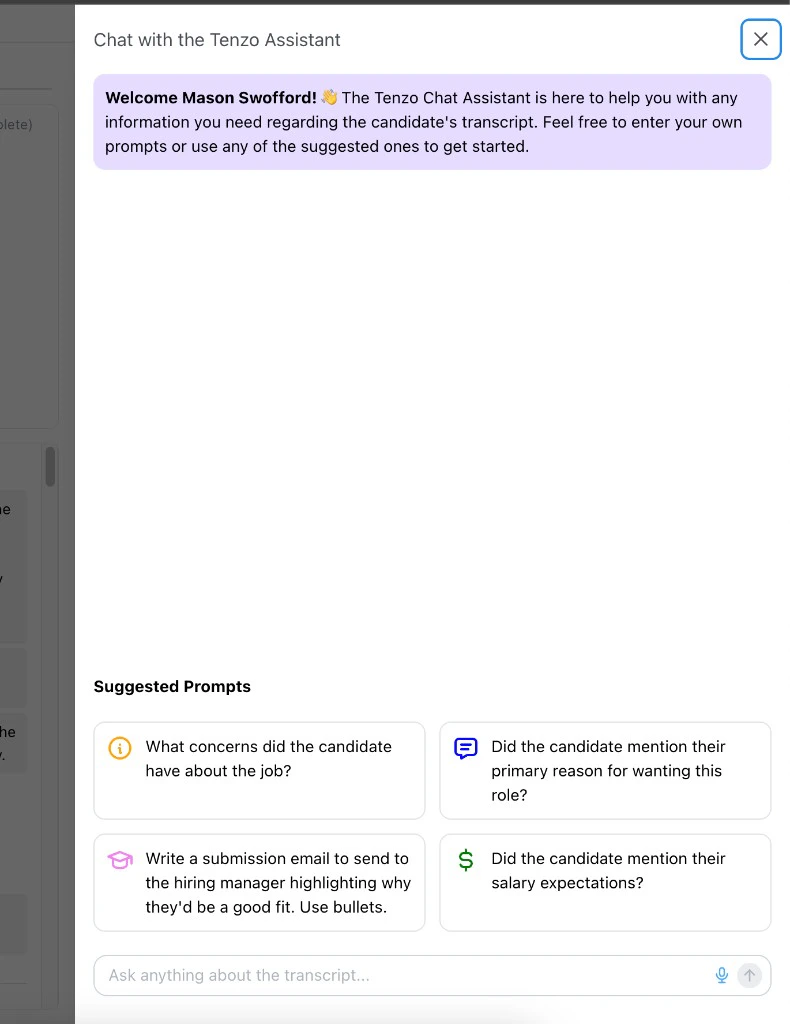
- Welche Bedenken hatte der Kandidat bezüglich der Stelle?
- Hat der Kandidat seinen Hauptgrund für das Interesse an dieser Stelle genannt?
- Schreiben Sie eine E-Mail für den Kandidatenvorschlag an den Hiring Manager und heben Sie hervor, warum der Kandidat gut passt. Verwenden Sie Aufzählungspunkte.
- Hat der Kandidat seine Gehaltsvorstellungen genannt?
Reiter Lebenslauf
Ist ein Lebenslauf hinterlegt, erscheint oben der Reiter Lebenslauf.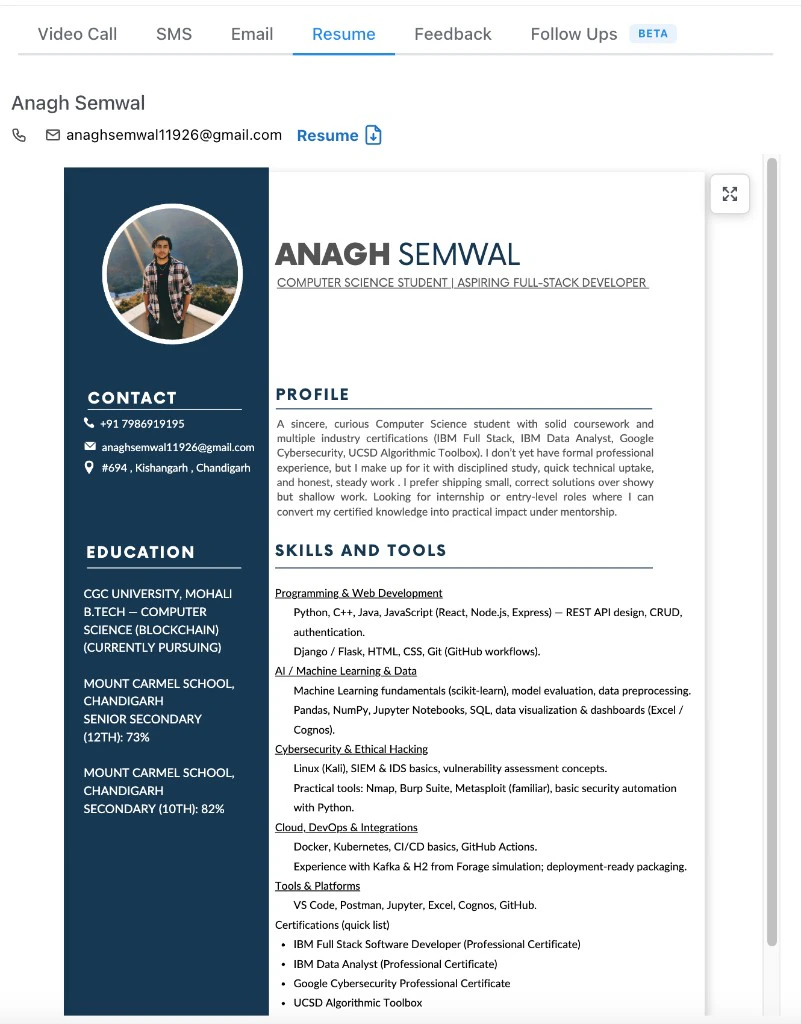
Reiter Feedback
Hat der Kandidat nach dem Interview Feedback abgegeben, ist Feedback aktiviert. Telefonisches Feedback wird angefordert, wenn der Kandidat eine telefonische Vorauswahl als vertrauenswürdig abgeschlossenes Interview beendet hat, einschließlich bewerteter Ergebnisse Ausschlussfrage nicht bestanden. Siehe Feedback nach dem Interview.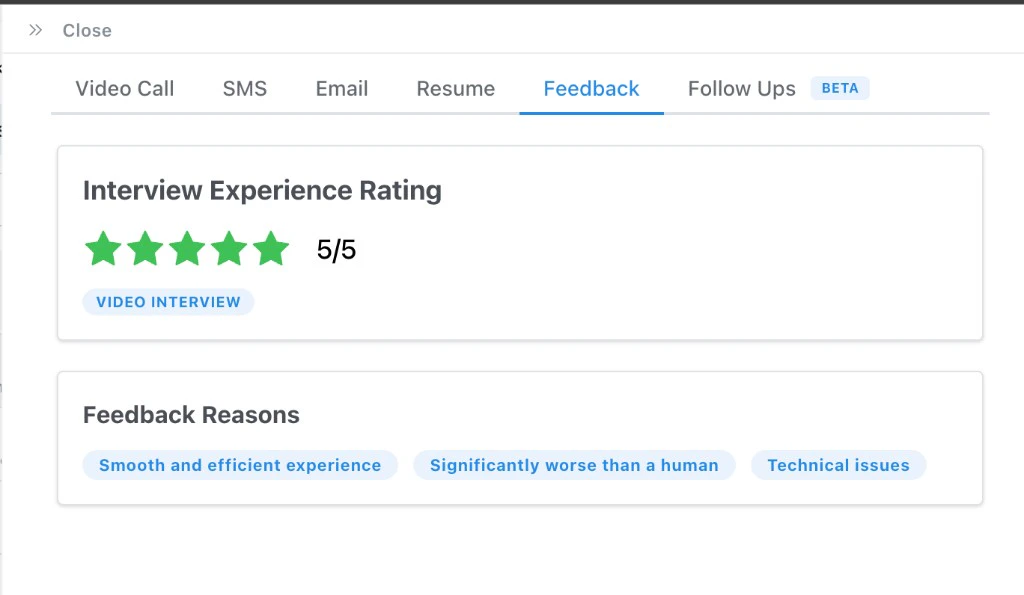
- Bewertung der Interviewerfahrung: Die Sternebewertung des Kandidaten von 1 bis 5, ergänzt um die Art der Erfassung: Videointerview für Feedback in der App nach einem Videointerview oder Telefonisches Feedback für SMS-Feedback nach einem Telefoninterview. Die Sterne sind bei 4–5 grün, bei 3 gelb und bei 1–2 rot.
- Gründe für das Feedback: Vom Kandidaten gewählte Gründe als Abzeichen, etwa Reibungslose und effiziente Erfahrung, Deutlich schlechter als ein Mensch oder Technische Probleme, nur bei Videointerviews.
- Weitere Kommentare: Freitextkommentare des Kandidaten, sofern angegeben.
Reiter Identitätsprüfung
Erscheint bei Videostellen mit aktivierter Identitätsprüfung. Jeder Versuch zeigt Ausweis-Selfie, Name auf dem Ausweis, Dokumenttyp und Verifizierungsstatus. Eine erfolgreiche Verifizierung erfordert die Bestätigung des Anbieters der Identitätsprüfung. Name und Dokumenttyp stammen aus dessen Ergebnis. Eine nicht verfügbare oder noch nicht abgeschlossene Verifizierung wird nicht als erfolgreich markiert; der Kandidat kann es erneut versuchen. Wenn der Anbieter nach erfolgreicher Ausweisprüfung eine weitere Prüfung verlangt und kein weiteres Identitätsproblem vorliegt, bleibt der Versuch markiert. Der Kandidat kann mit einer Erklärung fortfahren, ohne seinen Ausweis erneut hochzuladen. Jeder Verifizierungsversuch behält seine eigenen Identitätsangaben und sein Ergebnis. Bei einem Fehler kann der Kandidat sofort erneut versuchen. Abgelaufene Verifizierungssitzungen beginnen als neuer Versuch. Der Neustart lässt den Fehler beim vorherigen Versuch bestehen. Verspätete Statusmeldungen ersetzen keine abgeschlossenen Ergebnisse, und ein verspäteter Fehler ersetzt kein abgebrochenes Ergebnis. Kann die Identitätsprüfung Ausweis oder Selfie nicht vollständig bestätigen, ist der Versuch Zur Prüfung markiert. Der Kandidat durfte das Interview nach einer Erklärung fortsetzen; diese steht beim Versuch. Konnte kein Name aus dem Ausweis gelesen werden, lautet die Markierung Name nicht erfasst. Eine Erklärung kann aus einer fehlgeschlagenen Verifizierung keinen Erfolg machen oder ein neueres Ergebnis ersetzen. Ändert sich das Ergebnis, bevor die Erklärung gespeichert wurde, muss der Kandidat mit dem aktuellen Ergebnis erneut versuchen. Konnte der Ausweis nicht gelesen oder bestätigt werden (Einige Angaben im Ausweis konnten nicht gelesen werden, Name fehlt oder Ausweis konnte nicht validiert werden), wird zunächst ein erneuter Versuch angefordert. Danach kann der Kandidat mit einer Erklärung fortfahren. Bei abgelaufenem Ausweis oder nicht verifiziertem Selfie ist dies sofort möglich. Typische Gründe sind:- Ausweis konnte nicht validiert werden
- Selfie konnte nicht verifiziert werden
- Einige Angaben im Ausweis konnten nicht gelesen werden
- Name fehlt
- Ausweis ist abgelaufen