

Ihre Notiz erstellen und konfigurieren
Öffnen Sie Meeting Copilot, wählen Sie Notizen und klicken Sie auf + Neue Notiz. Konfigurieren Sie auf Konfiguration den Meeting-Typ, die Vorlage und gegebenenfalls verknüpfte Stelle oder Kandidaten. Mit der Teams-App können Sie auch eine Notiz zu Ihrem Meeting hinzufügen. Wählen Sie auf Bot starten einen von drei Aufnahmemodi:- Meeting (Zoom, Google Meet, Teams): Fügen Sie die Meeting-URL ein, klicken Sie auf Bot starten und lassen Sie den Bot zu, sobald er im Warteraum erscheint. Er tritt bei, transkribiert und erstellt Notizen in Echtzeit.
- Anrufbrücke (Telefonate): Stellen Sie eine ausgehende Telefonverbindung zwischen Host- und Kandidatennummer her.
- Mikrofon (Live-Gespräch): Nehmen Sie persönliche Interviews oder Gespräche direkt über Browser/Mikrofon auf, ohne Bot oder Telefonbrücke. Gesprochener Dialog wird in Echtzeit transkribiert und nach Abschluss automatisch in Ihren Meeting-Notizen zusammengefasst.
Live-Mikrofonaufnahme
Klicken Sie auf Aufnahme starten und erlauben Sie Mikrofonzugriff im Browser. Während die Berechtigung aussteht, zeigt die Startschaltfläche eine Ladeanzeige. Wählen Sie Abbrechen, um die Anfrage aufzugeben. Das Verlassen der Notiz beendet die Mikrofonerfassung; eine später erlaubte, bereits abgebrochene Anfrage startet keine Aufnahme. Beim Pausieren bleiben die letzten vor der Pause gesprochenen Wörter im Transkript. Stoppen und speichern wartet kurz auf den Abschluss der Spracherkennung, bevor gespeichert wird. Dauert dies länger, bleibt Ihr Audio verfügbar: Warten Sie kurz und versuchen Sie Stoppen und speichern erneut, oder wählen Sie Audio herunterladen, um eine lokale Kopie aufzubewahren. Kann Ihr Browser nicht in Echtzeit transkribieren oder konnten einige Live-Transkriptzeilen nicht gespeichert werden, transkribiert Tenzo nach dem Stoppen die gespeicherte Aufnahme und verwendet dieses Transkript anstelle der Live-Zeilen derselben Aufnahme. Bei langen Aufnahmen kann dies einige Minuten dauern. Kann die Aufnahme nicht transkribiert oder ihr Transkript nicht gespeichert werden, zeigt die Notiz einen Fehler. Die Zusammenfassung wird dann aus den gespeicherten Live-Zeilen erstellt; wurden keine gespeichert, wird keine Zusammenfassung erstellt. Kann die Spracherkennung nicht fertig werden, stoppt Audio herunterladen das Mikrofon und startet einen Audiodownload. Das Transkript kann unvollständig sein; diese Aktion speichert das Audio weder in Tenzo noch generiert sie eine Zusammenfassung. Kann der Download nicht starten, versuchen Sie es bei geöffneter Notiz erneut. Schlägt das Hochladen fehl, lassen Sie die Notiz geöffnet und wählen Sie Upload erneut versuchen, um die erfasste Aufnahme erneut zu senden, oder Audio herunterladen für eine lokale Kopie. Sie können den Upload nach dem Herunterladen erneut versuchen. Um die ausstehende Aufnahme zu verwerfen und neu zu beginnen, wählen Sie Weiteres Segment aufnehmen. Während ein Download startet, ist dies nicht verfügbar. Auch beim Verlassen der Notiz wird die ausstehende Aufnahme aus Ihrem Browser entfernt.Ihre Notizkonfiguration speichern
Wählen Sie auf Konfiguration Meeting-Typ und passende Vorlage und verknüpfen Sie gegebenenfalls Stelle oder Kandidaten. Ohne verknüpfte Stelle können Sie einen Entwurf der Stellenbeschreibung als KI-Kontext einfügen. Prüfen Sie Zusammenfassungs-E-Mail und Synchronisierungssteuerungen und klicken Sie auf Speichern. Bestätigen Sie Änderungen, die die Notiz überschreiben würden. Die verfügbaren Einstellungen und die Generierung vorgeschlagener Fragen finden Sie unter Notizkonfiguration.Meeting-Transkriptionsbot
Der Transkriptionsbot tritt Ihrem Meeting bei, zeichnet Audio auf, transkribiert in Echtzeit und versorgt die KI-Notizerstellung.Den Bot starten
Auf der Registerkarte Bot starten der Notizansicht:- Meeting-URL eingeben — Teams, Zoom, Google Meet und andere verbreitete Plattformen werden unterstützt.
- Beitrittszeit wählen:
- Jetzt beitreten — Der Bot versucht sofort beizutreten.
- Für später planen — Wählen Sie Datum und Uhrzeit für den automatischen Beitritt.
- Klicken Sie auf Bot starten oder Bot planen.
Den Bot zulassen
Beim Beitritt erscheint der Bot im Warteraum. Nach dem Start erinnert eine Benachrichtigung daran, ihn zuzulassen.Den Bot entfernen
Um die Aufnahme vorzeitig zu stoppen, klicken Sie auf Bot entfernen auf Bot starten (oder Geplanten Bot abbrechen, wenn er noch nicht beigetreten ist) und bestätigen Sie. Beim Verlassen löst er die Generierung der Zusammenfassung/Stellenbeschreibung aus.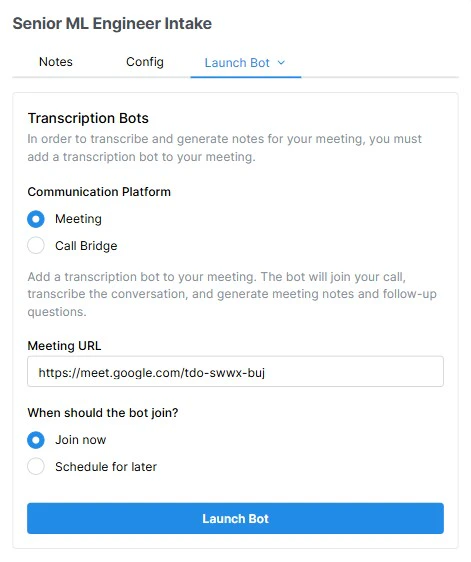
Registerkarte Bot starten — Meeting-Modus mit URL-Feld und Jetzt beitreten / Für später planen
Anruf-Transkriptionsbot
Alternativ zu einem Videomeeting können Sie einen Brückenanruf starten — ein über Tenzo verbundenes Telefongespräch, das wie ein Videomeeting transkribiert und in Notizen umgewandelt wird. Wechseln Sie auf Bot starten in den Modus Anrufbrücke und:- Geben Sie beide Telefonnummern ein — Ihre und die der anderen Person. Ist ein Kandidat verknüpft, wird seine Nummer vorbelegt.
- Wählen Sie den Verbindungszeitpunkt:
- Jetzt anrufen — Beide Parteien werden sofort angerufen und über die Brücke verbunden.
- Für später planen — Wählen Sie Datum und Uhrzeit für den automatischen Anruf.
- Klicken Sie auf Anruf starten oder Anruf planen.
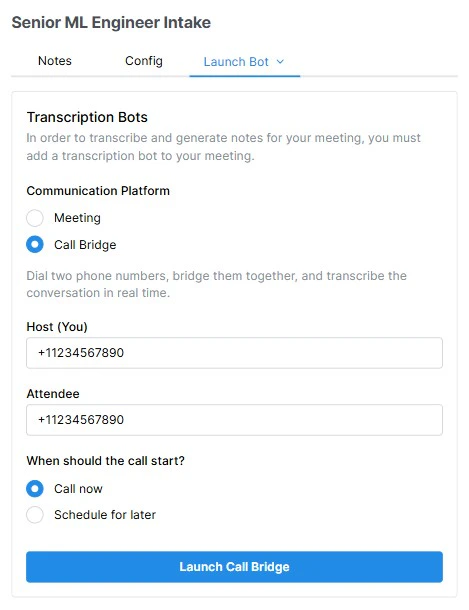
Registerkarte Bot starten — Anrufbrückenmodus mit Telefonnummern für Host und Teilnehmer
Den Notizassistenten zu einem Kalendertermin einladen
Fügen Sie notes@tenzo.ai als Teilnehmer zu einem Kalendertermin mit Microsoft-Teams-Link hinzu. Tenzo erstellt eine Notiz für das Meeting und plant den Bot zum Terminbeginn ein. Für Zoom- oder Google-Meet-Meetings senden Sie den Bot stattdessen über Bot starten. Der Bot folgt Terminänderungen vor seinem Beitritt:- Termin verschieben oder Meeting-Link ändern: Der geplante Bot übernimmt neue Zeit und Link, und die Notiz zeigt den neuen Beginn. Nachdem der Bot beigetreten ist oder Sie ihn entfernt haben, ändern Terminbearbeitungen weder Bot noch Notiz.
- Termin absagen oder notes@tenzo.ai entfernen: Tenzo entfernt den Bot. Eine Notiz mit Transkript, Zusammenfassung oder von Ihnen eingegebenen Antworten und Anmerkungen bleibt erhalten; eine Notiz, die nie etwas erfasst hat, wird gelöscht.
Externen Besprechungen automatisch beitreten
Ein Administrator kann Allen externen Besprechungen beitreten unter Admin → Interview-Einstellungen → Meeting Copilot aktivieren. Wenn Ihre Organisation Outlook-Kalender organisationsweit verbindet, prüft Tenzo dann alle 30 Minuten den Outlook-Kalender jedes aktiven Benutzers und fügt notes@tenzo.ai als Teilnehmer zu seinen anstehenden Microsoft-Teams-Besprechungen hinzu, an denen jemand außerhalb seiner E-Mail-Domain teilnimmt. Das gilt auch, wenn der persönliche automatische Beitritt zu Interviews deaktiviert ist. Danach verhält sich die Besprechung so, als hätten Sie den Notizassistenten selbst eingeladen: Der Bot folgt Verschiebungen und Absagen, und wenn Sie notes@tenzo.ai aus der Teilnehmerliste entfernen, wird er entfernt. Tenzo fügt notes@tenzo.ai einer bereits aktualisierten Besprechung nicht erneut hinzu. Da notes@tenzo.ai in der Einladung steht, sehen andere Teilnehmer die Adresse und erhalten möglicherweise eine aktualisierte Einladung. Organisationen mit individuellen Kalenderverbindungen werden nicht berücksichtigt. Berücksichtigt werden nur Besprechungen, die der Benutzer selbst organisiert, da nur der Organisator Teilnehmer hinzufügen kann. Serientermine sowie abgesagte, ganztägige, private und rein interne Besprechungen werden übersprungen. Für eine Besprechung, die jemand anderes organisiert, oder für eine Zoom- oder Google-Meet-Besprechung starten Sie den Bot über Bot starten. Ist diese Organisationseinstellung deaktiviert, bleibt der persönliche automatische Beitritt auf bestätigte Kandidateninterviews beschränkt.Ablauf geplanter Folgeinterviews
Bei über die Tenzo-Kalenderintegration geplanten Interviews kann der Notizbot automatisch eingeplant werden.Ihre Notizeinrichtung prüfen
Erstellt Tenzo eine Meeting-Notiz, erhält der Recruiter eine E-Mail, sofern eine Adresse verfügbar ist. Jeder Meeting-Typ erhält eine Benachrichtigung mit Link zu Konfiguration, um Meeting-Typ und Vorlage zu prüfen. Interview-E-Mails zeigen außerdem Kandidaten und Stelle. Intake-E-Mails zeigen die Stelle, ohne nach einer Kandidatenauswahl zu fragen. Andere Typen zeigen bereits verknüpfte Kandidaten oder Stellen und behandeln fehlende Verknüpfungen nicht als Fehler. Kann Tenzo den Kandidaten oder die Stelle eines Interviews nicht identifizieren, erstellt es die Notiz dennoch. Die E-Mail nennt fehlende Verknüpfungen; öffnen Sie Konfiguration, wählen Sie Kandidaten und Stelle und speichern Sie. Ein Intake für eine neue Position kann ohne Stellenverknüpfung bleiben, bis Sie nach dem Meeting eine Stelle erstellen. Diese Benachrichtigung ist unabhängig von der Zusammenfassungs-E-Mail nach dem Meeting und wartet nicht auf das Interviewende. Eine Benachrichtigung erfordert eine verfügbare Recruiter-E-Mail-Adresse.So funktioniert es
- Wird ein Interview über die Plattform geplant (Google-Kalender- oder Outlook-Integration), wird automatisch eine Notiz erstellt und mit dem Meeting verknüpft.
- Der Bot wird für den festgelegten Beginn eingeplant.
- Vor Meeting-Beginn lädt das System Kontext für die KI vor, einschließlich:
- Lebenslauf und Profilinformationen des Kandidaten
- Stellenbeschreibung
- Fragen und Antworten früherer Anrufe sowie Interaktionsverlauf
- Bei Meeting-Beginn tritt der Bot automatisch bei — ohne manuelle Aktion (außer dem Zulassen aus dem Warteraum).
- Nach Meeting-Ende wird die Zusammenfassung automatisch generiert und optional mit Ihrem ATS synchronisiert.