

Configuración
Los cambios de etapa del ATS ahora se configuran en las plantillas de recorrido
Abra un paso del recorrido para elegir su destino en el ATS y definir cómo se envían los resultados de la entrevista a su ATS.Los ajustes de las notas de entrevista, los PDF de resultados y las actualizaciones de campos del ATS ahora se encuentran en los pasos que activan estas acciones. Las acciones disponibles dependen de su ATS.Abra Configuración de administración → Banco de plantillas → Módulos y elija la plantilla que utiliza su puesto. Seleccione un paso para revisar sus acciones. Para añadir un destino, elija Añadir acción → Cambiar la etapa del ATS, seleccione la etapa de destino en su ATS y guarde la plantilla.Por ejemplo, en Llamada completada, puede enviar a los candidatos que aprueben la entrevista a una etapa del ATS y a quienes no la aprueben a otra. Revise la condición y el destino de cada acción antes de guardar.Voces más naturales, más opciones
Nuestro modelo de voz mejorado ofrece un habla y acentos multilingües más naturales, una mejor pronunciación en contexto y más voces femeninas estadounidenses entre las que elegir.Hemos mejorado nuestro modelo de voz para que las entrevistas suenen más naturales. Puede esperar una mayor fluidez y una entonación más natural, acentos más naturales al cambiar de idioma en el modo multilingüe y una mejor pronunciación de palabras y abreviaturas según el contexto.También hemos ampliado nuestra variedad de voces femeninas estadounidenses, con opciones que van desde voces animadas y cercanas hasta voces tranquilas y reflexivas.La mejora se aplica automáticamente. No necesita hacer nada.
Un editor de preguntas de preselección más claro
El editor de preguntas de preselección ahora tiene una vista más compacta y menos iconos.A petición de los usuarios, las opciones de configuración adicionales vuelven a aparecer debajo de la tarjeta de cada pregunta. La apariencia es nueva, pero se mantienen todas las funciones.Próximamente: Está previsto incorporar pronto más funciones para las preguntas de preselección, entre ellas una sección de Criterios para omitir más explícita para cumplir mejor las condiciones de omisión definidas por el usuario. Esta nueva función ya está activa en algunos puestos.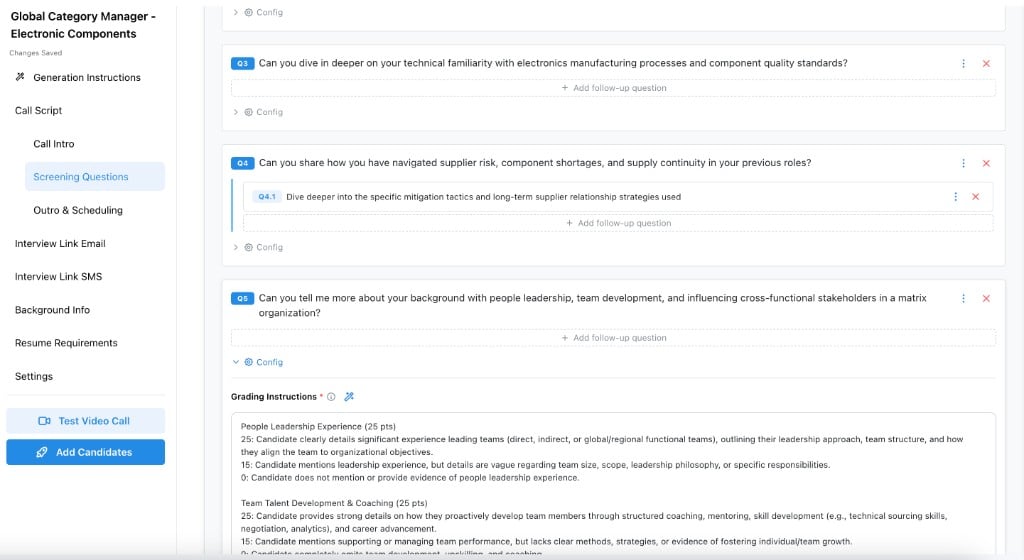
Preguntas de preselección en el editor de guiones
Reutilizar respuestas de entrevistas recientes desde una sola opción
Una sola opción permite al entrevistador con IA omitir preguntas individuales respondidas recientemente en una entrevista para otro puesto u omitir una entrevista reciente totalmente redundante.Reutilizar respuestas de entrevistas recientes está activado de forma predeterminada. Configure esta opción en Administración > Configuración de entrevistas.Cuando las preguntas coinciden, Tenzo califica la entrevista anterior para la nueva solicitud y no vuelve a contactar al candidato. El resultado se marca como Reutilizado de una entrevista anterior. Cuando las entrevistas son diferentes, Tenzo entrevista al candidato y omite las preguntas que ya ha respondido.Utilizar entrevistas de los últimos días se aplica a ambos casos. El período predeterminado es de 30 días y puede elegir entre 1 y 365 días.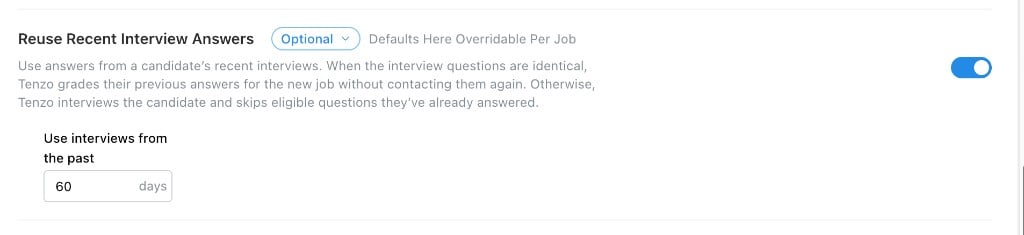
Reutilizar respuestas de entrevistas recientes
Comente por voz los resultados de búsqueda de candidatos
Mientras revisa candidatos, comente en voz alta qué le gusta y qué no; luego elija qué cambios aplicar a los requisitos.Haga clic en el micrófono de los resultados y describa a los candidatos mientras los revisa. La grabación queda asociada a la persona que estaba viendo, incluidas las aprobaciones y los rechazos que realiza durante la revisión.Detenga la grabación cuando haya terminado. Seleccione Enviar comentarios para obtener sugerencias de cambios en los requisitos de búsqueda y, después, aplique o descarte cada una. Descartar elimina la sesión. Puede pausar y reanudar la grabación con el botón de la esquina inferior derecha.Tenzo le pide acceso al micrófono la primera vez que empieza.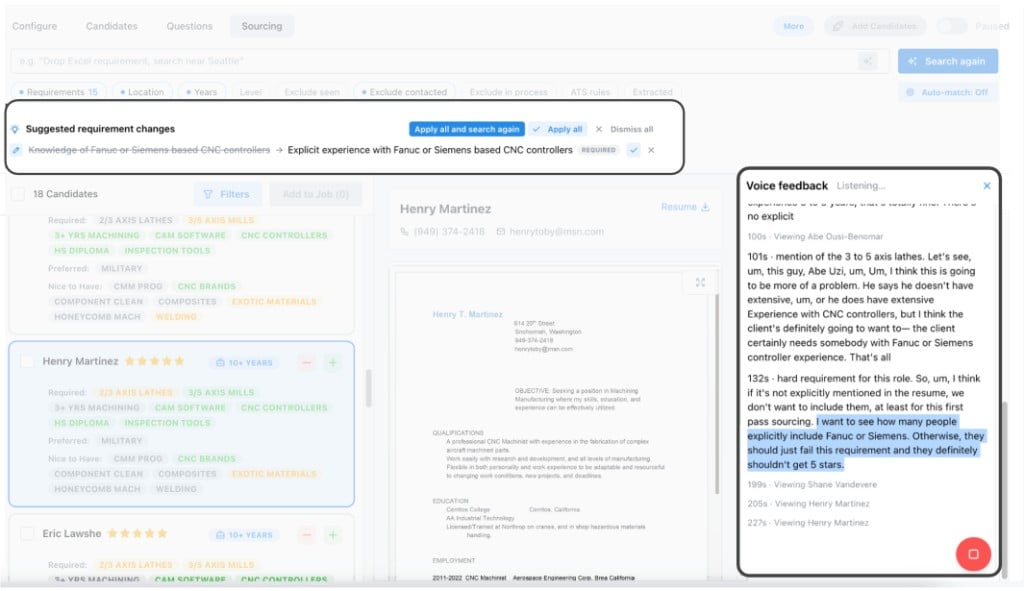
Comentarios por voz y sugerencias de cambios en los requisitos
Más formas de acotar la búsqueda de candidatos
Elija qué presentaciones de candidato anteriores incluir, oculte a quienes ya están en un proceso de entrevistas, busque por país o estado y vea quién pasó una preselección.Presentaciones de candidato anteriores permite incluir o excluir personas, o dejar el filtro desactivado. Elija el cliente de este puesto, determinados clientes o cualquier cliente, y limite el filtro a un período reciente o a cualquier fecha. Las búsquedas nuevas siguen empezando con la exclusión de las presentaciones al cliente de este puesto durante los últimos 6 meses. Esta opción está disponible para Bullhorn y JobDiva.Excluir en proceso activo omite a las personas que siguen en un proceso de entrevistas para otro puesto.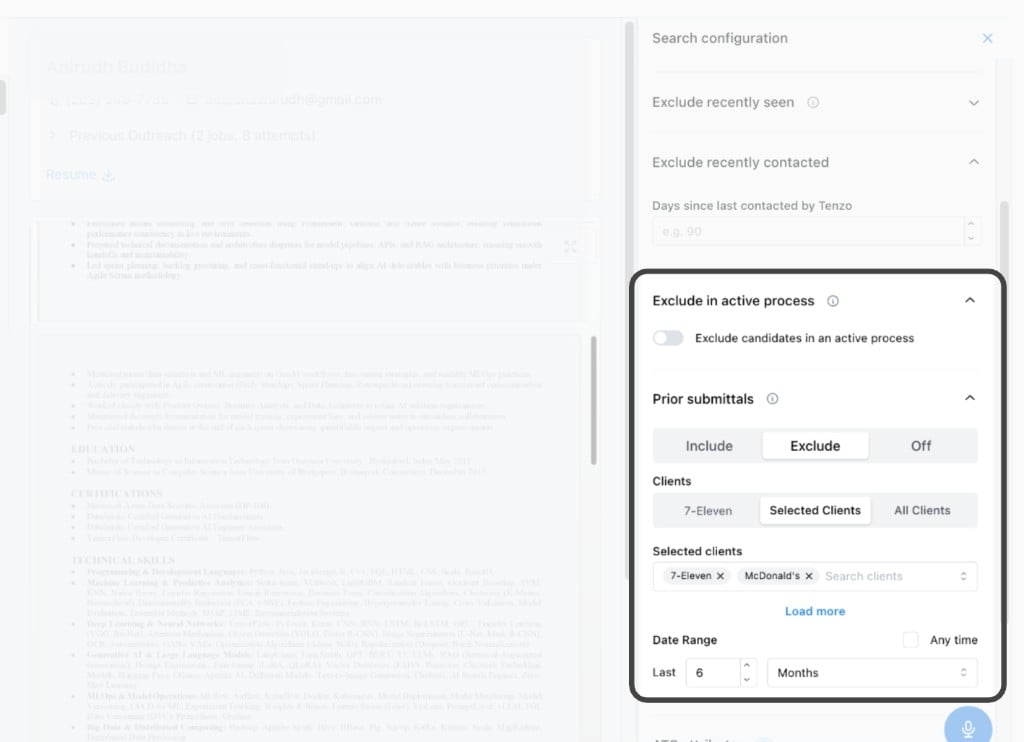
Excluir en proceso activo y presentaciones de candidato anteriores
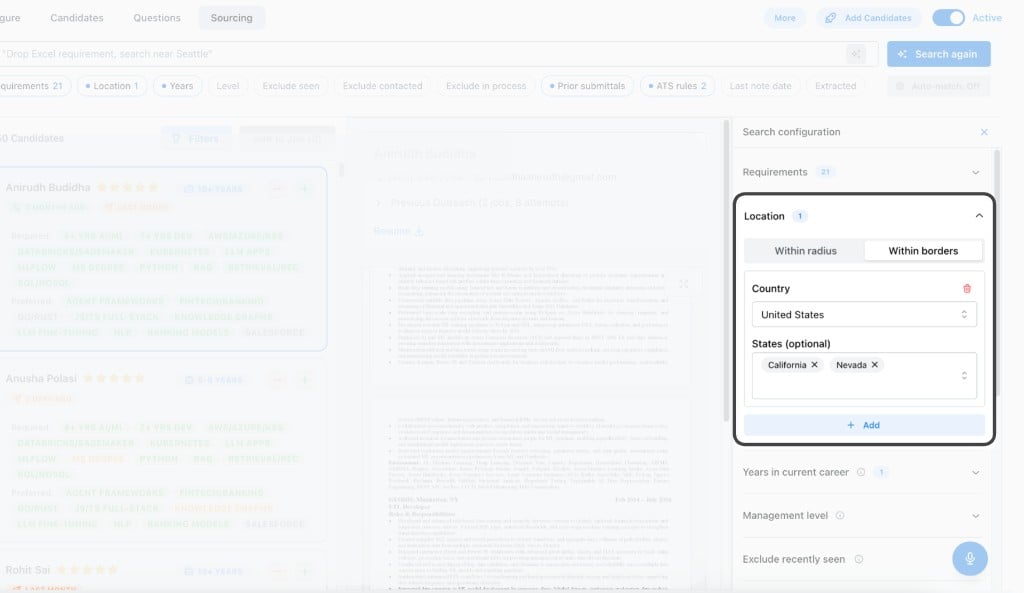
Ubicación dentro de fronteras
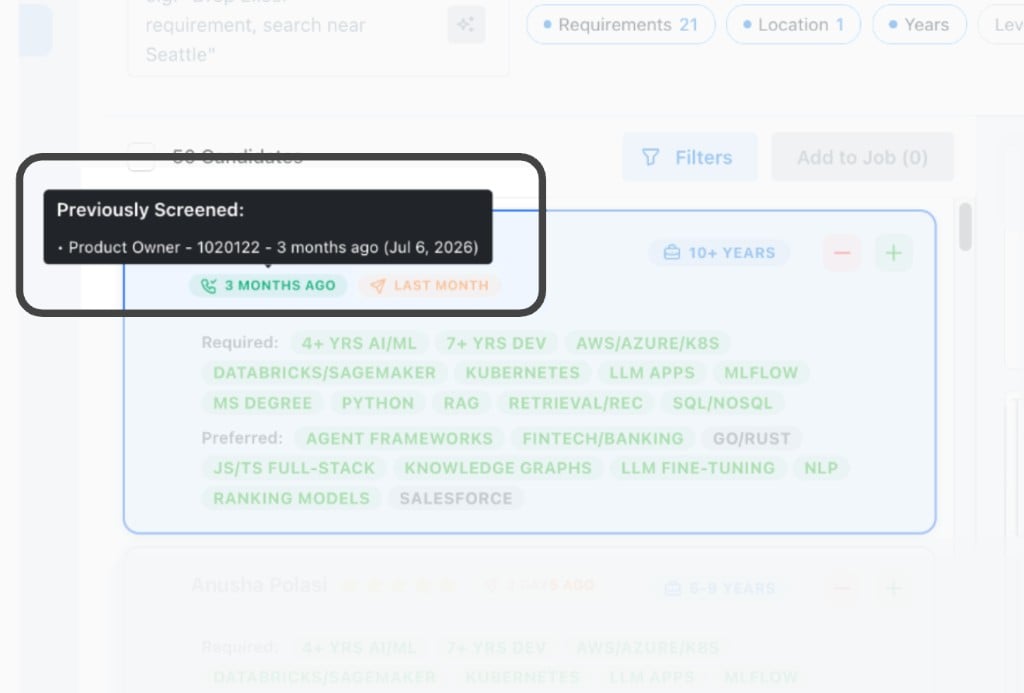
Preselecciones anteriores
Elija el idioma de la aplicación
Cada persona puede elegir un idioma de visualización y un administrador establece el predeterminado para quienes aún no lo han elegido.Un administrador establece el idioma predeterminado de la organización en Administración, después en Organización y usuarios y, por último, en Idioma. Las opciones son English, Français, Español (Latinoamérica), Español (España), Deutsch, Nederlands y Nederlands (België). Las personas que no hayan elegido un idioma ven la aplicación en ese idioma predeterminado.Cada persona puede elegir su propio idioma. Abra Configuración de usuario desde el menú de la cuenta, vaya a Preferencias y elija un idioma o mantenga el Idioma predeterminado de la organización. Al guardar, se vuelve a cargar la página.Las entrevistas y los mensajes a los candidatos mantienen el idioma establecido en el puesto. Algunas páginas pueden seguir apareciendo en inglés mientras se completan las traducciones.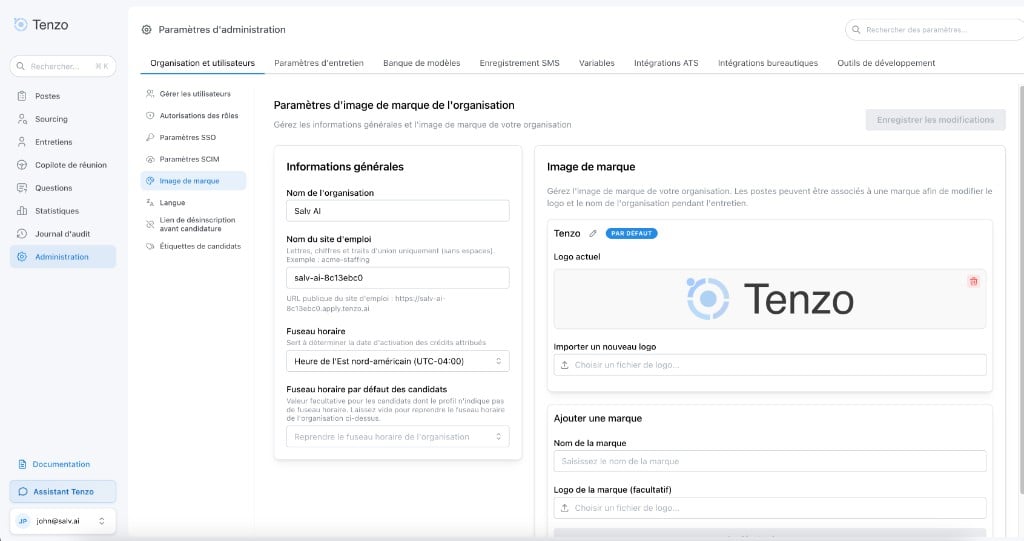
Plataforma de reclutamiento Tenzo en francés
Una página de Análisis más compacta
Los mismos gráficos predeterminados, en una vista más compacta. Haga clic en un gráfico para ver y descargar sus datos, y arrastre los gráficos personalizados para reorganizarlos o cambiar su tamaño.Los gráficos predeterminados son los mismos. La distribución es más clara y compacta.Haga clic en cualquier gráfico para ver los datos utilizados en el cálculo y descargarlos.Arrastre los gráficos personalizados para reorganizarlos y cambiar su tamaño.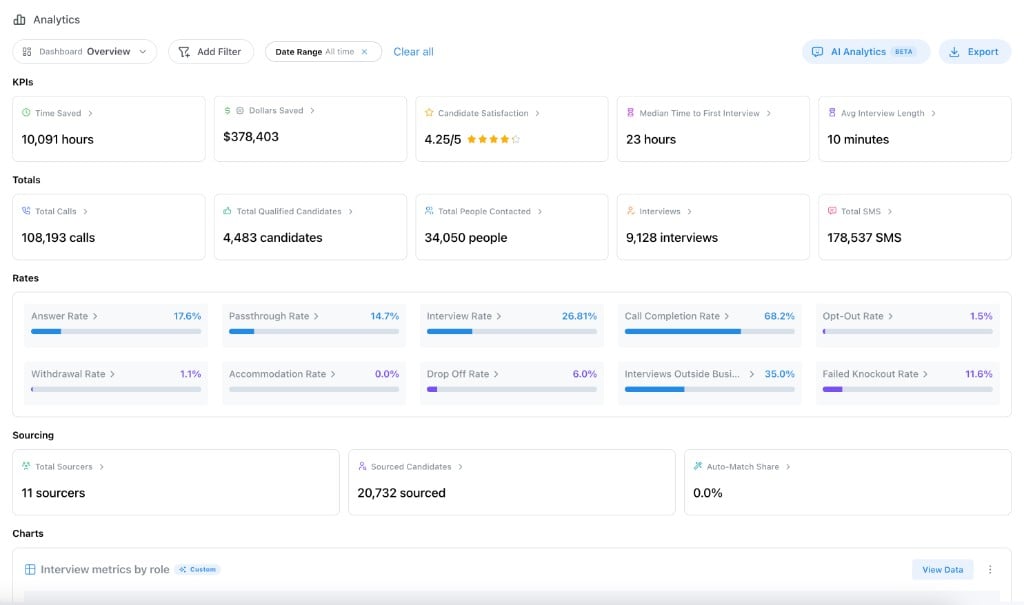
Los mismos gráficos en una distribución más compacta
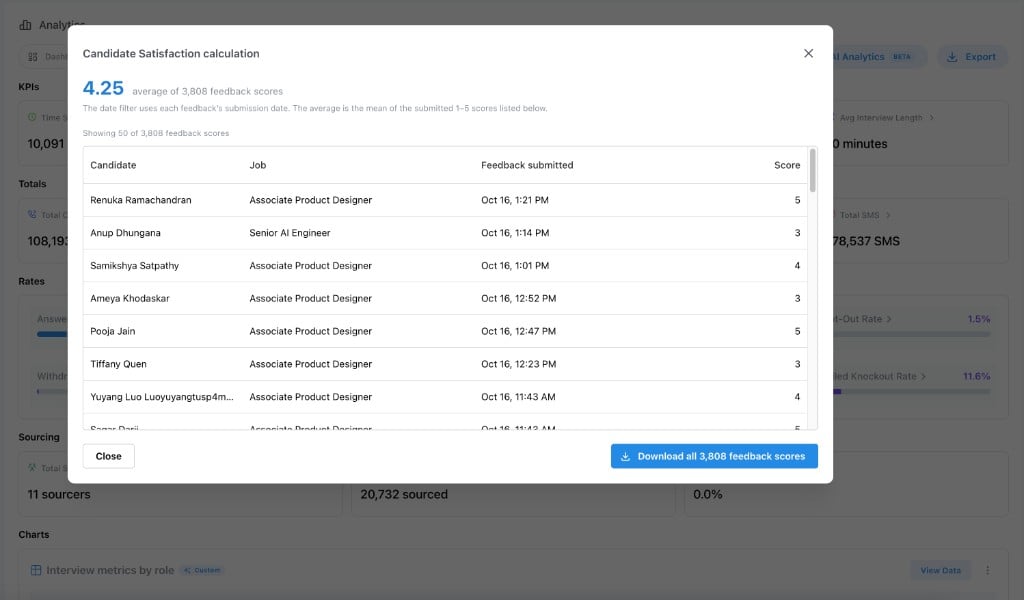
Haga clic en un gráfico para ver y descargar los datos